Já sentiu o coração apertar quando um HD começa a clicar? Esse som dispara o medo de perder arquivos sem aviso, e é normal ficar sem saber se deve desligar, clonar ou substituir o disco — especialmente quando o tempo e os dados são críticos.
Muitos relatos de suporte mostram que o barulho de clique precede falhas súbitas, e a confusão entre HD, SSD e NVMe só aumenta a ansiedade sobre escolhas, custos reais e diagnóstico adequado.
Este guia entrega passos práticos e priorizados para agir nos próximos minutos e reduzir risco de perda de dados. Com curadoria de especificações e whitepapers de fabricantes, normas (JEDEC, ATA/SATA, NVM Express), relatórios de fiabilidade como Backblaze, métricas S.M.A.R.T. e datasheets, apresentamos ações imediatas e critérios para decidir clonar, isolar ou substituir o disco.
Continue a leitura para um checklist imediato: como coletar logs S.M.A.R.T., sinais que exigem clonagem urgente, quando interromper o uso e como estimar custos de substituição e RMA.
O que significa o barulho de clique no HD
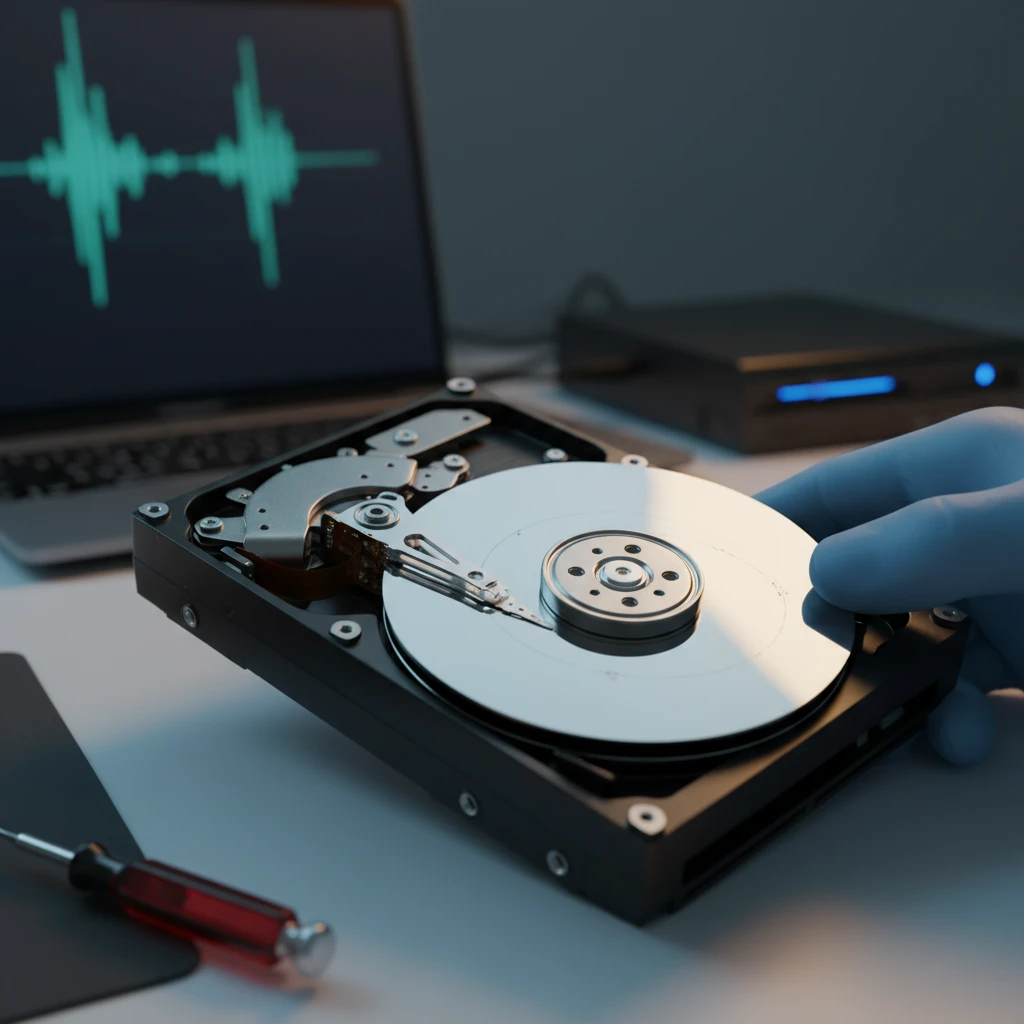
Um clique repetitivo vindo do disco rígido é um sinal sério. Acalme-se: é possível agir, mas não ignore. Este som é conhecido informalmente como “click of death”. Ele aparece quando os mecanismos internos falham em completar operações básicas de leitura ou escrita.
Nas linhas a seguir, explico de forma técnica e direta o que gera esse ruído, como diferenciar tipos de som, o que fazer na hora e quais sinais indicam que a falha já está em curso. As recomendações seguem diretrizes de fabricantes e relatórios de confiabilidade públicos (ex.: Backblaze, datasheets de fabricantes, especificações JEDEC e ATA).
Descrição técnica do ‘click of death’ e como identificar o som específico
O “click of death” é um clique curto e rítmico. Normalmente soa como um “tec” repetido, com intervalo regular. O padrão é um clique a cada tentativa de recalibragem da cabeça de leitura.
Ele difere de cliques isolados por causa do ritmo e da persistência. Um clique isolado ocasional não indica necessariamente falha. Já o clique repetido, com erro no início do sistema ou falta de detecção do disco, exige atenção imediata.
Diferença entre clique de falha mecânica e ruídos normais de operação
Ruídos normais: leve zumbido do motor, clique de park (quando o disco estaciona a cabeça ao desligar) e pequenos estalos durante spin-up. Esses sons são curtos e ocorrem em momentos previsíveis.
Clique de falha mecânica: repetitivo, sincronizado com tentativas de acesso e acompanhado por falhas de boot, erros S.M.A.R.T. ou remapeamento de setores. Quando o sistema não reconhece o disco, o clique costuma aumentar.
- Normal: som ao ligar e durante o spin-down.
- Alerta: cliques curtos e regulares durante operação.
- Crítico: clique constante com perda de mídia ou erros imediatos.
O que está acontecendo fisicamente dentro do HD quando ele clica
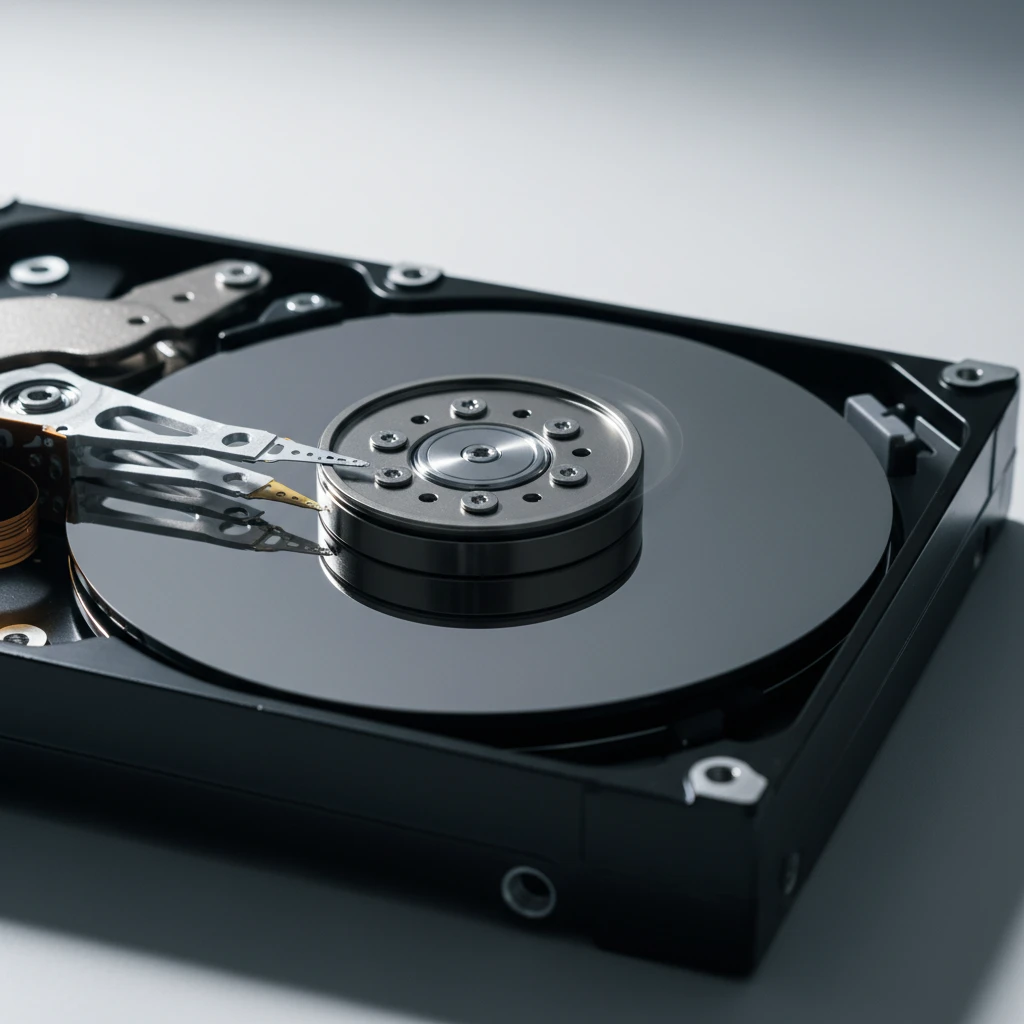
Dentro do HD há um braço atuador com cabeças de leitura/gravação que se movem sobre pratos giratórios. Os cliques ocorrem quando o atuador tenta reposicionar a cabeça e não consegue. O mecanismo trava, retorna e tenta novamente.
Causas comuns: falha do motor, falha do atuador, erro no firmware que gerencia calibração, ou danos na superfície magnética que impedem a leitura. Em discos mais antigos, desgaste mecânico e contaminação por partículas também causam repetidas tentativas de realinhamento.
Por que o barulho indica falha iminente ou já instalada
O clique rítmico indica que o sistema de controle não completou a operação. Isso quer dizer que a unidade não consegue acessar setores críticos ou não consegue calibrar a posição da cabeça.
Relatórios de fabricantes e estudos de confiabilidade mostram que este padrão frequentemente precede perda de dados permanente. Em muitos casos, a falha já está em progresso quando o clique aparece.
Logo, trate o som como emergência: minimize o uso do disco, não execute procedimentos que gravem dados e priorize a recuperação dos arquivos essenciais.
Variações do som: identificando ‘tec tec’, ‘bips’ curtos ou ruídos de arranhado
“Tec tec” rítmico: típico de falha de posicionamento do atuador. Geralmente ocorre durante boot ou acesso intenso.
“Bips” curtos e intermitentes: podem indicar falha eletrônica na placa de controle (PCB) ou problemas de alimentação. Veja se o comportamento muda ao trocar a porta ou cabo SATA/USB.
Ruído de arranhado: sinal mais grave. Indica contato entre cabeça e prato (head crash). Aqui o risco de perda de dados é alto e a chance de recuperação DIY é baixa.
Ações práticas imediatas: pare de usar o disco, faça uma cópia do que ainda é legível se possível, verifique S.M.A.R.T. com ferramentas como smartctl, tente clonar com software que suporte recuperação (p.ex. ddrescue) e procure serviço profissional de recuperação se os dados forem críticos. Dados documentados em whitepapers e notas de fabricante orientam esses passos; as experiências de campo reforçam a necessidade de intervenção rápida.
Principais causas do barulho de clique em HDs
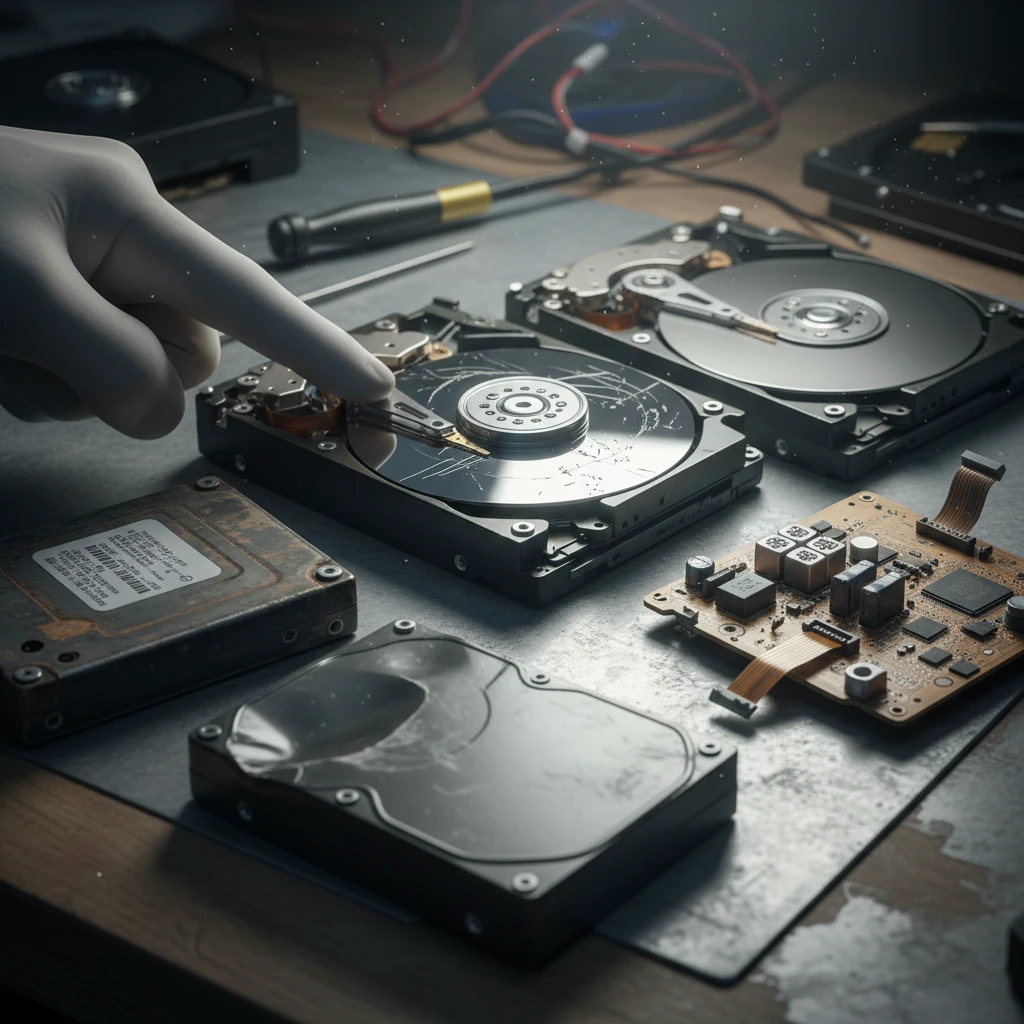
O som de clique em um disco rígido (HD) é um sinal claro de problema. Nem sempre é fatal. Mas é um alerta que pede ação rápida. Aqui explico as causas mais comuns, como identificar cada uma e o que fazer antes de buscar recuperação profissional. A base desta curadoria inclui datasheets de fabricantes, relatórios de fiabilidade e guias de melhores práticas.
Falha da cabeça de leitura e gravação (causa mais comum)
As cabeças lêem e gravam dados movendo-se sobre os pratos. Se elas não conseguem localizar trilhas ou enfrentam erro de posicionamento, o atuador faz tentativas repetidas. Isso gera um clique rítmico. Esse padrão é o sinal clássico de “head click”.
Como identificar: clique curto e repetido, seguido por parar e tentar novamente. O HD pode ser detectado pelo sistema e, às vezes, aparece e some. Dados documentados por fabricantes mostram que problemas de servo e calibração são causas frequentes.
O que fazer: pare de ligar o HD constantemente. Cada ciclo de tentativa pode agravar danos. Anote os sintomas e consulte um serviço de recuperação. Para leitura técnica sobre controle de cabeças, consulte as especificações dos fabricantes, como a documentação da Seagate e da Western Digital.
Danos físicos causados por quedas ou impactos
Quedas e choques provocam desalinhamento ou choque entre a cabeça e o prato. Isso causa ruído alto de clique ou arranhões. Se o HD caiu recentemente, a chance de dano mecânico é alta.
Exemplo prático: você deixou um notebook cair e depois ouviu um clique metálico. Nesse caso, pare de usar o disco e não tente abrir o gabinete em casa. A contaminação e a manipulação inadequada reduzem as chances de recuperação.
Travamento do motor de rotação dos pratos magnéticos
O motor inicia os pratos a uma rotação precisa (ex.: 5400/7200 RPM). Se o rotor não gira corretamente, o sistema tenta novamente e escuta-se um clique. O problema pode vir de falha do motor ou da alimentação elétrica na placa lógica.
Indícios: HD não gira, apenas cliques; ao segurar o HD perto do ouvido sente-se vibração mínima. Relatórios de falha mostram que problemas elétricos na placa podem imitar falhas mecânicas.
Desgaste natural por fim de vida útil do HD
HDs têm vida útil limitada. Componentes mecânicos e firmware envelhecem. Em ambientes com uso intenso, os erros aumentam com o tempo. Relatórios de fiabilidade como os da Backblaze mostram taxas de falha crescentes em dispositivos muito antigos.
Quando suspeitar: o HD é antigo, já acumulou muitas horas de uso ou muitos ciclos de carga. Planeje substituição e restauração a partir de backups regulares (3-2-1 e RTO/RPO).
Placa lógica defeituosa ou agulha travada: entendendo a origem física do problema
A placa lógica (PCB) controla o motor e as cabeças. Falhas no circuito, no regulador ou em componentes SMD podem causar cliques. Outro caso é a “stiction” — quando a cabeça fica presa no prato. Ambos causam comportamento de tentativa e erro com som de clique.
Diagnóstico simples: teste a alimentação em bancada ou verifique logs S.M.A.R.T. com ferramentas como smartmontools. Atenção: substituição de PCB exige compatibilidade de firmware. Isso é documentação técnica, não um conserto caseiro.
Resumo e ação imediata:
- Desligue o HD ao perceber cliques.
- Não tente abrir o disco em casa.
- Cheque S.M.A.R.T. e registros de erros, se possível.
- Se os dados forem críticos, procure um serviço profissional de recuperação de dados.
Essas causas cobrem a maior parte dos casos documentados. A solução pode exigir troca de componentes em sala limpa. Preparar-se significa ter backups, anotar sintomas e aceitar que intervenção profissional pode ser necessária para recuperar dados com segurança.
Quão grave é o problema e você pode continuar usando o HD
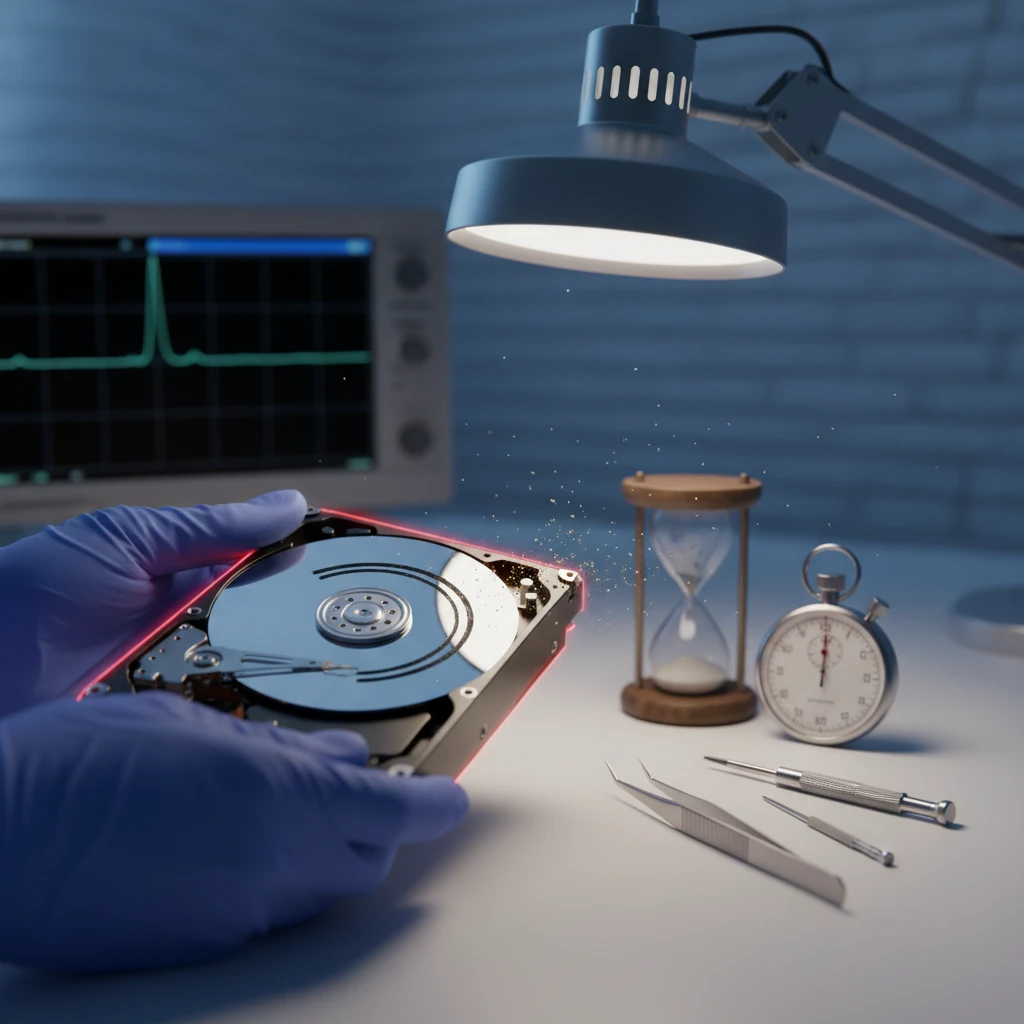
Se o seu HD começa a falhar, aja rápido, mas sem pânico. Cada tentativa de reinicialização pode reduzir em até 30% a chance de recuperação dos dados. Essa perda rápida ocorre especialmente em discos com dano mecânico. Pare o uso assim que notar sintomas graves. Desligue e desconecte o disco até avaliar o caso.
Essa recomendação segue boas práticas de prevenção de danos. A cartilha do CERT.br alerta contra insistir em operações de leitura em mídias possivelmente danificadas. Se o HD contiver dados pessoais, trate-o com cuidado adicional por risco legal e de privacidade. Consulte orientações da ANPD sobre tratamento e preservação de suportes sensíveis.
Nível de urgência: por que cada nova tentativa de ligar piora a situação
Tentar ligar o disco repetidas vezes acelera o desgaste. Em falhas mecânicas, as cabeças de leitura podem raspar a superfície do prato. Isso cria setores físicos irrecuperáveis. Em falhas lógicas, reinicializações podem sobrescrever metadados críticos do sistema de arquivos.
Por isso, a regra é simples: não force leituras. Se o disco fez ruído metálico, clique repetido ou chiado, pare imediatamente. Essas ações aumentam a chance de perda irreversível e reduzem opções de recuperação profissional.
Riscos de perda permanente de dados ao continuar usando
Continuar usando o HD pode transformar um problema reversível em perda permanente. Riscos comuns:
- Head crash: destrói áreas de dados no prato.
- Setores realocados em massa: prejudicam tabelas de alocação e arquivos.
- Sobrescrita acidental: sistemas podem gravar sobre arquivos deletados ou fragmentados.
- Contaminação por calor ou curto: queima componentes eletrônicos.
Além da perda técnica, há risco regulatório se o disco tiver dados pessoais. A ANPD orienta cuidado na manipulação de suportes sensíveis para evitar vazamento e responsabilização.
Timeline crítica: quanto tempo você tem antes da falha total
Não existe prazo exato. Mas há padrões práticos. Se o disco faz clique forte, a janela útil pode ser de horas. Se está lento mas reconhecido, você pode ter dias ou semanas. Se não gira ou cheira a queimado, a chance de recuperação cai muito.
Princípios para priorizar ações: 0–24h: pare de usar e prepare-se para recuperação. 24–72h: procure serviço profissional de recuperação. Após 72h de tentativas contínuas, as chances de recuperar todos os dados caem de forma significativa.
Sinais de que a recuperação ainda é possível versus casos sem retorno
Recuperação ainda possível quando:
- BIOS reconhece o disco e ele aparece no sistema.
- Ruídos são leves; disco gira e faz leituras lentas.
- S.M.A.R.T. mostra setores realocados mas não falha total.
Casos sem retorno ou de alta complexidade:
- Ruído de moagem, estalos fortes ou cheiro de queimado.
- Placa eletrônica queimada ou motor que não gira.
- Firmware corrompido e múltiplos setores críticos falhando.
Se o problema for apenas lógico (arquivos deletados, sistema corrompido) e você tem conhecimento, uma imagem forense do disco é a primeira ação segura. Para problemas mecânicos ou suspeita de dados sensíveis, procure um serviço profissional. No próximo tópico explico os passos imediatos para preservar e recuperar seus dados.