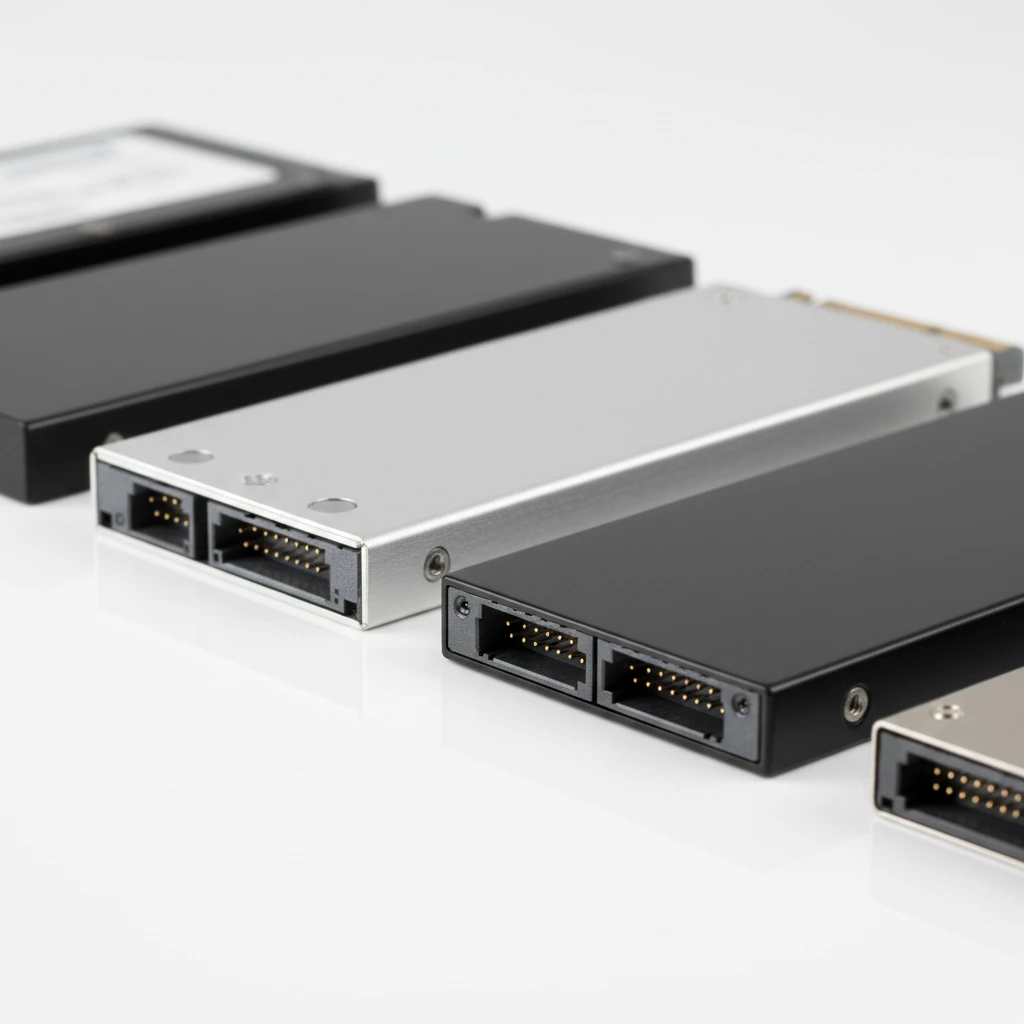
Já sentiu o frio na espinha ao imaginar fotos, contratos ou backups sumindo sem aviso? Se escolher o disco parece um chute, entender a capacidade de armazenamento ideal é o primeiro passo para recuperar controle e tranquilidade.
Na curadoria técnica encontramos relatos de equipes que compraram espaço insuficiente ou pagaram por capacidade desnecessária — resultado: custos indevidos ou risco de ficar sem espaço no pior momento. A confusão entre HD, SSD e NVMe e as métricas de vida útil (TBW, DWPD) só aumentam a ansiedade na hora da compra.
Neste guia prometo orientá-lo de forma prática: como calcular necessidades reais, comparar tecnologias e estimar custos ao longo da vida útil. As recomendações vêm de curadoria de especificações e whitepapers de fabricantes, normas (JEDEC, NVM Express), relatórios de fiabilidade (ex.: Backblaze), datasheets, métricas S.M.A.R.T. e benchmarks independentes — sempre distinguindo dados documentados de opiniões de campo.
Leia adiante para obter um plano claro: dimensões mínimas, quando optar por SSD/NVMe ou HD e como integrar isso a políticas 3-2-1 e RTO/RPO que reduzam risco e acelerem a recuperação.
Entendendo as Medidas de Capacidade: GB, TB e o Espaço Real
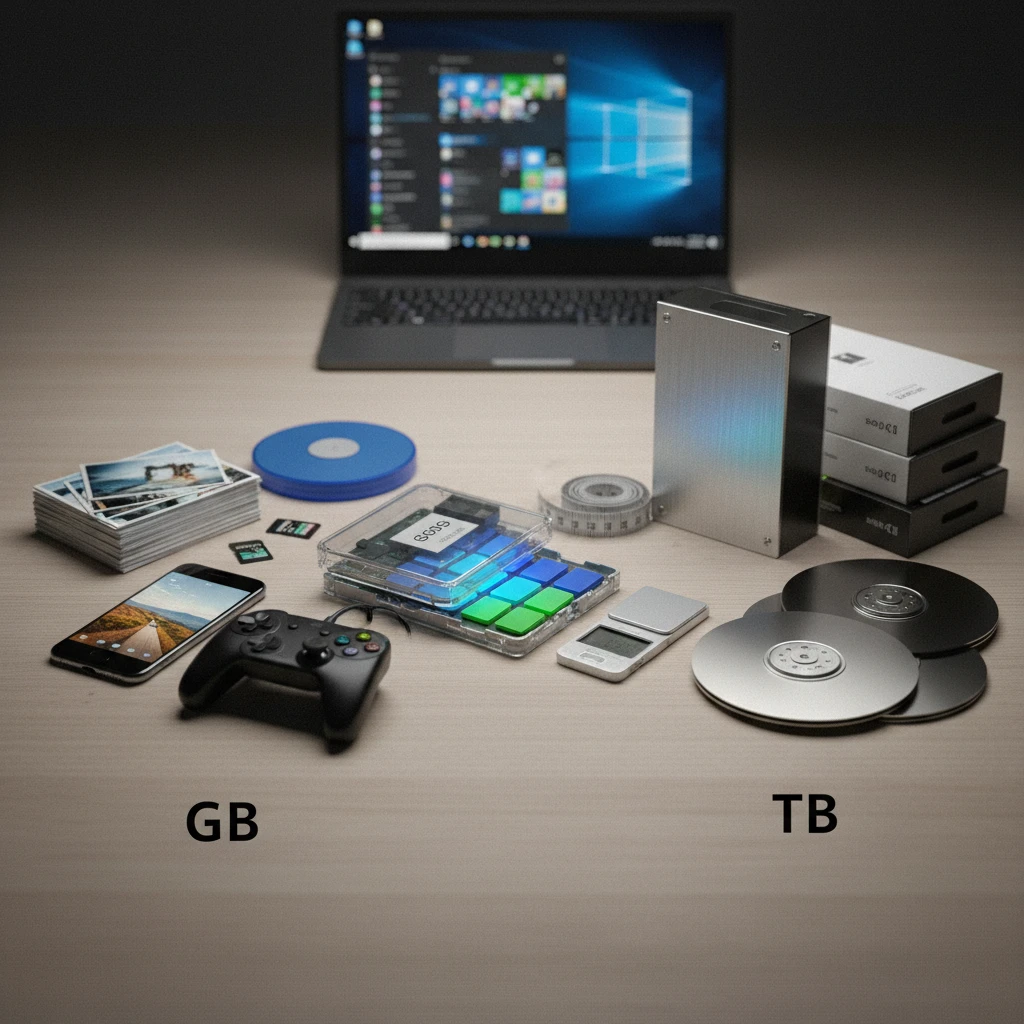
Comprar armazenamento parece simples até você abrir a caixa e ver menos espaço do que o esperado. Aqui eu explico, com clareza técnica e exemplos práticos, como GB e TB funcionam na vida real. Você vai aprender por que uma unidade de “1 TB” aparece como ~931 GB no sistema, quanto ocupam arquivos comuns e o que fazer se a capacidade anunciada não bater com a disponível.
Diferença entre GB (Gigabyte) e TB (Terabyte) na prática
As duas siglas são unidades de medida. GB é menor. TB é 1.000 vezes maior que GB, segundo o padrão decimal usado pelos fabricantes.
Dois sistemas contam bytes de formas diferentes:
- Decimal (SI): 1 GB = 1.000.000.000 bytes; 1 TB = 1.000 GB.
- Binário (mais usado pelos sistemas): 1 GiB = 1.073.741.824 bytes. Sistemas operacionais mostram GiB, mas muitas vezes escrevem “GB”.
Resultado prático: um HD anunciado como 1 TB (1.000.000.000.000 bytes) aparece no Windows como cerca de 931 GB. Isso não é defeito técnico, é diferença de convenção numérica.
Quanto espaço ocupam diferentes tipos de arquivos (fotos, vídeos 4K, jogos, documentos)
Use estes números como referência rápida:
- Fotos JPEG (smartphone 12 MP): 2–6 MB cada. RAW: 20–50 MB.
- Vídeo Full HD (90–120 min): ~3–8 GB. Vídeo 4K (90–120 min): 20–60 GB, dependendo do codec e bitrate.
- Jogos: indie pequenos 1–10 GB; AAA atuais 40–150 GB; alguns títulos chegam a 200 GB.
- Documentos (texto, planilha): 10 KB–5 MB. PDFs com imagens podem chegar a dezenas de MB.
Exemplo concreto: um disco de 500 GB pode guardar cerca de 100.000 fotos JPEG de 5 MB, ou 100 filmes Full HD de 4 GB.
Por que o espaço disponível é menor que o anunciado
Há várias causas que reduzem o espaço “visível”:
- Conversão decimal vs binária (explicada acima).
- Partições reservadas pelo fabricante ou pelo sistema.
- Sistema de arquivos e metadados ocupam espaço para tabelas e índices.
- Over-provisioning em SSDs: parte do NAND fica reservada para desgaste e desempenho.
Além disso, atualizações e ferramentas do fabricante podem criar áreas ocultas. Tudo isso reduz o espaço que você vê no explorador de arquivos.
Capacidade utilizável vs capacidade bruta
Capacidade bruta é o total físico de chips ou pratos. Capacidade utilizável é o que o sistema lhe entrega. A diferença vem de:
- Espaço reservado pelo firmware (over-provisioning em SSD).
- Áreas de recuperação e partições ocultas.
- Sistema de arquivos (NTFS, exFAT, ext4) e seu overhead.
- RAID: alguns modos reduzem a capacidade para dar redundância (por exemplo, RAID 1 usa metade do espaço para espelhamento).
Em SSDs, o fabricante pode anunciar a capacidade bruta antes de reservar blocos para desgaste. Isso aumenta vida útil, mas reduz o espaço utilizável.
O impacto do Sistema Operacional (Windows 10/11) no armazenamento disponível
Windows reserva espaço e cria arquivos que ocupam disco:
- Arquivo de paginação (pagefile.sys) e hibernação (hiberfil.sys) podem consumir GBs.
- Restauração do sistema guarda pontos que ocupam espaço.
- Reserved Storage (armazenamento reservado) em Windows 10/11 deixa espaço para atualizações e arquivos temporários.
- Atualizações acumuladas e backups locais podem encher o disco com versões antigas.
Para ver o que ocupa espaço, abra as configurações de Armazenamento. Para liberar, revise pontos de restauração, arquivos temporários e a opção de armazenamento reservado.
Direito do consumidor e próximos passos: o Código de Defesa do Consumidor exige informação clara sobre o produto. Consulte o Código de Defesa do Consumidor (art. 31). Se a capacidade anunciada divergir do que você recebeu, siga estes passos rápidos:
- Guarde nota fiscal e embalagem com especificação.
- Documente a diferença com capturas de tela e fotos.
- Peça esclarecimento ao vendedor e ao fabricante por escrito.
- Requeira troca, reparo ou reembolso. O CDC prevê prazos para reclamação por vício: 30 dias para produtos não duráveis e 90 dias para duráveis.
- Se não houver solução, procure órgão de defesa do consumidor (PROCON) ou assistência jurídica.
Resumo prático: saiba que diferenças numéricas são comuns. Verifique o espaço com ferramentas e leia a ficha técnica. Quando houver divergência injustificada, use seus direitos de consumidor e documente tudo.
Qual é o Seu Perfil de Uso? Identifique Sua Necessidade Real

Antes de comprar armazenamento, responda rápido: para que você usa o computador ou servidor? Pense no que ocupa espaço hoje e no que deve crescer nos próximos 2–3 anos. Aqui você encontra descrições claras do perfil de uso e recomendações de capacidades. As sugestões combinam especificações de fabricantes, métricas de resistência (TBW/DWPD) e relatórios de fiabilidade públicos, como os de backblaze, além de boas práticas de backup (3-2-1) e monitorização S.M.A.R.T.
Uso Básico: navegação, documentos e e-mails (500GB a 1TB suficientes)
Você usa o PC para navegar, editar documentos, planilhas e receber e-mails. Fotos ocasionais e alguns programas leves completam o uso. Para esse perfil, 500GB a 1TB cobrem a maioria dos casos.
Recomendação técnica: um SSD SATA de 500GB a 1TB reduz tempos de boot e abre arquivos rápido. Verifique TBW e garantia do fabricante. Para custo menor, um HDD de 1TB em 7200 RPM serve como armazenamento secundário.
Backup: adote uma cópia externa simples e automatizada. Ative a verificação S.M.A.R.T. e configure notificações básicas.
Uso Intermediário: fotos em alta resolução e vídeos pessoais (1TB a 2TB recomendados)
Você armazena muitas fotos RAW e vídeos de família em 4K. Os arquivos são maiores e o volume cresce todo ano. Para manter espaço confortável, 1TB a 2TB é recomendado.
Recomendação técnica: prefira SSDs NVMe para edição leve e importação rápida. Use HDDs de alta capacidade (2TB+) para arquivo frio e cópias locais. Considere discos com bons ratings de MTBF e suporte de firmware para cargas constantes.
Backup: mantenha uma cópia local e outra em nuvem ou unidade externa fora do local. Ferramentas de versão ajudam a recuperar fotos editadas por engano.
Uso Avançado: edição de vídeo, gaming e bibliotecas multimídia (4TB a 6TB ideais)
Você trabalha com multi-cam, timelines pesadas ou tem uma biblioteca grande de jogos e mídia. Espaço e I/O importam. Para trabalho sério, 4TB a 6TB é uma meta realista.
Recomendação técnica: combine SSDs NVMe rápidos para projetos ativos e HDDs empresariais (ou NAS) para biblioteca. Para edição, priorize IOPS e largura de banda. Para gaming, um SSD de alta capacidade reduz load times.
Resiliência: implemente RAID (mirror ou parity) em NAS quando precisar de alta disponibilidade. Monitore latência e S.M.A.R.T. e planeje substituição antes do fim da vida útil (TBW/DWPD).
Uso Profissional: servidores, backups empresariais e bancos de dados (8TB ou mais)
Você administra servidores, bancos de dados ou estratégias de backup corporativo. Aqui o foco é escalabilidade, RTO/RPO e integridade dos dados. Capacidades a partir de 8TB são comuns em arrays e vaults.
Recomendação técnica: prefira discos empresariais com firmware para cargas 24/7 e suporte vendor. Para desempenho, use NVMe em cache e discos SATA/SAS de alta capacidade para retenção. Considere deduplicação, compressão e snapshots para reduzir custo.
Política de proteção: implemente 3-2-1 (duas cópias locais + uma offsite) e testes regulares de restore. Use métricas S.M.A.R.T., logs de I/O e relatórios de desgaste (TBW) para programar substituições e evitar surpresas.
Método Prático: Como Calcular Sua Necessidade de Armazenamento

Transforme teoria em ação. Vamos calcular juntos quanto armazenamento você precisa hoje e nos próximos meses. Aqui está um passo a passo prático. Use os valores reais do seu ambiente. No fim, você terá um número claro para comprar ou alocar.
Auditoria do espaço atual: ferramentas para Windows, Mac e Linux
Primeiro passo: saiba quanto e o que ocupa espaço agora. Faça uma auditoria rápida com ferramentas simples.
- Windows: abra Configurações > Sistema > Armazenamento para visão geral. Para detalhes, use WinDirStat ou TreeSize Free para pastas grandes.
- Mac: use Finder (Obter Informações) e o app Armazenamento em “Sobre este Mac”. Para console, rode du -sh * na pasta alvo.
- Linux: execute du -sh /caminho/* ou instale ncdu para navegação interativa.
Liste: total usado, maiores 10 pastas, tamanho médio de novos arquivos por mês e políticas de snapshot/backup que ocupam espaço.
Como projetar crescimento futuro (regra dos 12 a 24 meses)
Escolha horizonte de 12 a 24 meses. Decida uma taxa de crescimento mensal baseada em dados recentes.
- Determine o uso atual (ex.: 500 GB).
- Estime crescimento mensal (ex.: 5% ou 25 GB/mês).
- Use método exponencial se o crescimento for percentual: futuro = atual × (1 + r)^n, onde r é taxa mensal e n é meses.
- Ou use método linear se você souber a média em GB: futuro = atual + (GB_por_mês × meses).
Exemplo exponencial: 500 GB, 5% ao mês, 12 meses → 500 × 1,05^12 ≈ 895 GB. Exemplo linear: 500 GB + (25 GB × 12) = 800 GB.
Escolha o método que mais reflete seu padrão de dados. Regra prática: projete tanto cenários médios quanto cenários conservadores (crescimento 25–50% maior).
Cálculo de margem de segurança: por que deixar 20% livre
Deixe pelo menos 20% do volume total livre. Essa margem protege contra degradação de desempenho, overhead de snapshots e operações de reconstrução.
- Fórmula prática: Espaço necessário = Espaço projetado / 0,8
- Exemplo: se projetou 895 GB, compre ou aloque 895 / 0,8 ≈ 1.118 GB (usar 1,2 TB).
Outros motivos: SSDs precisam de espaço para nivelamento de desgaste (wear leveling), buffers de gravação e políticas RAID/erasure coding que consomem capacidade.
Cenários de expansão: quando considerar armazenamento externo adicional
Considere expandir quando um ou mais itens ocorrerem:
- Utilização consistente acima de 60–70% com tendência de alta.
- Backup/backup window cresce além do RTO/RPO planejado.
- Latência e IOPS degradados por excesso de dados ativos.
- Tendência de retenção de dados (logs, imagens) criando picos sazonais.
Ações rápidas:
- Adicionar disco externo ou NAS para dados frios.
- Mover dados antigos para tier de menor custo (cold storage).
- Incrementar capacidade no storage pool existente ou adicionar nós ao cluster.
Checklist de decisão: custo por GB, impacto na latência, backup e recuperação, e compatibilidade com sua política de retenção.
HD Físico vs Nuvem: Quando substituir hardware por serviços de Cloud
Compare baseado em custo, latência, segurança e requisitos regulatórios. Prefira nuvem quando precisar de escalabilidade, replicação geográfica e SLAs gerenciados. Prefira local quando latência baixa e controle físico são críticos.
Ao avaliar provedores de nuvem, siga um checklist mínimo baseado na Lei Geral de Proteção de Dados (LGPD) e nas orientações da ANPD:
- Criptografia em repouso e em trânsito.
- Controle de acesso granular e logs de auditoria.
- Políticas de retenção e exclusão de dados claras.
- Cláusulas contratuais para transferência internacional de dados.
- Avalie SLA, local físico dos data centers e plano de recuperação.
Para formalidades e riscos legais consulte as fontes oficiais: veja a Lei Geral de Proteção de Dados (LGPD) e as orientações da ANPD. Se você manipula dados sensíveis e planeja transferir fora do país, consulte o DPO ou a ANPD para avaliação.
Agora é sua vez. Reúna números reais, aplique as fórmulas acima e escolha a solução que entregue espaço, desempenho e conformidade. Se quiser, cole aqui seus valores e eu calculo com você passo a passo.
Além da Capacidade: Fatores Cruciais na Escolha do HD
Comprar um disco só pela capacidade é uma armadilha comum. Você pode achar que comprou armazenamento suficiente. Mas, na prática, a velocidade e o comportamento do disco definem sua experiência. Em tarefas diárias, um HD lento aumenta tempo de espera. Em servidores, ele eleva o risco de gargalos e janelas de backup maiores. Este guia ajuda a evitar arrependimentos e a escolher com critérios técnicos claros.
Velocidade importa: RPM (5400 vs 7200) e a diferença real na performance
RPM indica a rotação dos pratos. 7200 RPM gira mais rápido que 5400 RPM. Isso reduz latência e melhora IOPS em acessos aleatórios. Na prática, um disco 7200 RPM abre apps e arquivos mais rápido. Em cópias grandes sequenciais a diferença cai, mas em multitarefa ela cresce.
Para desktops e servidores de pequeno porte, 7200 RPM costuma ser o melhor custo-benefício. Para arquivamento frio ou uso leve, 5400 RPM entrega menor consumo e menos calor. Considere também cargas mistas e testes publicados por fabricantes e laboratórios independentes antes da compra.
HD vs SSD: quando a capacidade deve ceder à velocidade
SSD muda as regras. Ele oferece latência baixa e IOPS altos. O ganho é evidente em inicialização, bancos de dados e edição de vídeo. Quando o desempenho importa, prefira SSD como unidade do sistema e para apps críticos.
HD ainda vence em custo por gigabyte. Use HD para armazenar backups, logs e arquivos frios. Para um bom balanço, adote uma configuração híbrida: SSD para o sistema e HD para massa. Documentos técnicos (datasheets) e relatórios de fiabilidade ajudam a decidir entre modelos e tecnologias (SATA, NVMe, TLC vs QLC).
Importância da Memória Cache: O ‘detalhe’ técnico que evita gargalos
A memória cache no HD age como buffer. Ela suaviza picos de escrita e melhora transferências pequenas e fragmentadas. Drives com cache maior lidam melhor com bursts e evitam quedas bruscas de desempenho.
Fique atento a drives com tecnologia SMR, que podem apresentar comportamento inesperado em gravações intensas. Consulte a especificação do fabricante para tamanho de cache e comportamento de gravação. Verifique também métricas S.M.A.R.T. e valores de TBW/DWPD em SSDs quando o drive for crítico.
Checklist prático antes da compra: confirme RPM, tamanho do cache, interface (SATA 6 Gb/s ou NVMe), tipo de carga (sequencial vs aleatória) e garantia/TBW. Baseie a escolha em especificações técnicas e em relatórios públicos de fiabilidade, não só em ter mais gigabytes. Assim você compra menos arrependimento e mais controle sobre performance e recuperação.
Quanto espaço ocupa em média um jogo moderno de PC ou console?
Depende do tipo: jogos indie e retro podem ter 1–10 GB; títulos AA ficam entre 20–60 GB; grandes AAA com texturas 4K e atualizações chegam a 50–150 GB (alguns ultrapassam 200 GB). Para planejamento, conte com 40–80 GB por jogo AAA e verifique a página da loja/patch notes para valores precisos.
Qual a diferença entre HD e SSD na hora de escolher a capacidade?
HD (disco mecânico) oferece mais capacidade por preço menor — bom para arquivar grandes bibliotecas. SSD (memória flash) é muito mais rápido, reduz tempos de boot/carregamento e melhora desempenho geral, mas custa mais por GB. Estratégia prática: use SSD para sistema e apps (500 GB–1 TB recomendados) e HD para armazenar grandes arquivos e backups.
Vale mais a pena comprar um HD interno maior ou adicionar um HD externo?
Se busca desempenho e integração (bibliotecas, jogos, edições), prefira um HD/SSD interno. Para portabilidade, backups ou expansão simples, escolha um HD externo. Combine: SSD interno para SO e apps + HD interno grande ou externo para armazenamento e backup. Considere também redundância (backup em nuvem ou em segundo drive) em vez de depender de um único disco.
Como posso verificar quanto espaço de armazenamento estou usando atualmente?
No Windows: Configurações > Sistema > Armazenamento ou use WinDirStat para análise detalhada. No macOS: Menu Apple > Sobre Este Mac > Armazenamento ou DaisyDisk para visualização. No Linux: comandos df -h e du -sh ou ferramentas gráficas como Baobab. Sempre verifique arquivos temporários e pontos de restauração; lembre de deixar cerca de 20% livre para desempenho.
É melhor ter um HD grande ou vários HDs menores para organização?
Depende da necessidade: um HD grande simplifica gerenciamento de uma única biblioteca, mas concentra o risco de falha. Vários HDs permitem separar sistema, trabalho e backups (melhor para organização e recuperação) e facilitam uso de RAID. Recomendação prática: combine um SSD para SO/apps, um HD maior para arquivos ativos e um segundo drive ou solução em nuvem para backup/arquivamento.
Conclusão
Escolher a capacidade de armazenamento é equilibrar uso atual, crescimento previsto e orçamento. Meça seu consumo real, projete 12–24 meses de crescimento, mantenha ~20% livre e priorize SSD para sistema e desempenho; use HDs maiores para arquivos e backup. Para usuários avançados ou profissionais, considere drives múltiplos ou soluções em nuvem para redundância. Se ficou em dúvida, calcule sua média de uso e siga as recomendações de perfil (básico, intermediário, avançado).
Deixe seu comentário com seu perfil de uso ou compartilhe este guia para ajudar quem precisa escolher o HD certo.