Seu HD externo é confiável… até o dia em que ele cai da mesa, a luz acaba no meio da transferência ou você simplesmente puxa o cabo sem ejetar. Em segundos, arquivos podem corromper — e o prejuízo costuma aparecer só quando você mais precisa deles.
Quedas físicas, picos ou interrupções de energia e ejeção incorreta estão entre as principais causas de perda de dados em dispositivos externos. Mesmo quem usa o HD apenas para backup não está imune a falhas silenciosas ou danos estruturais internos.
Neste guia, você vai aprender como usar HD externo com segurança no dia a dia: como protegê-lo contra impactos, evitar problemas elétricos, fazer a ejeção correta em cada sistema e adotar rotinas simples que aumentam a vida útil do equipamento.
Ao final, você terá um conjunto prático de medidas para reduzir riscos, preservar seus arquivos e evitar surpresas desagradáveis. Vamos começar pela proteção contra quedas e impactos físicos.
Por que a Segurança do HD Externo é Crítica (E o Que Pode Dar Errado)
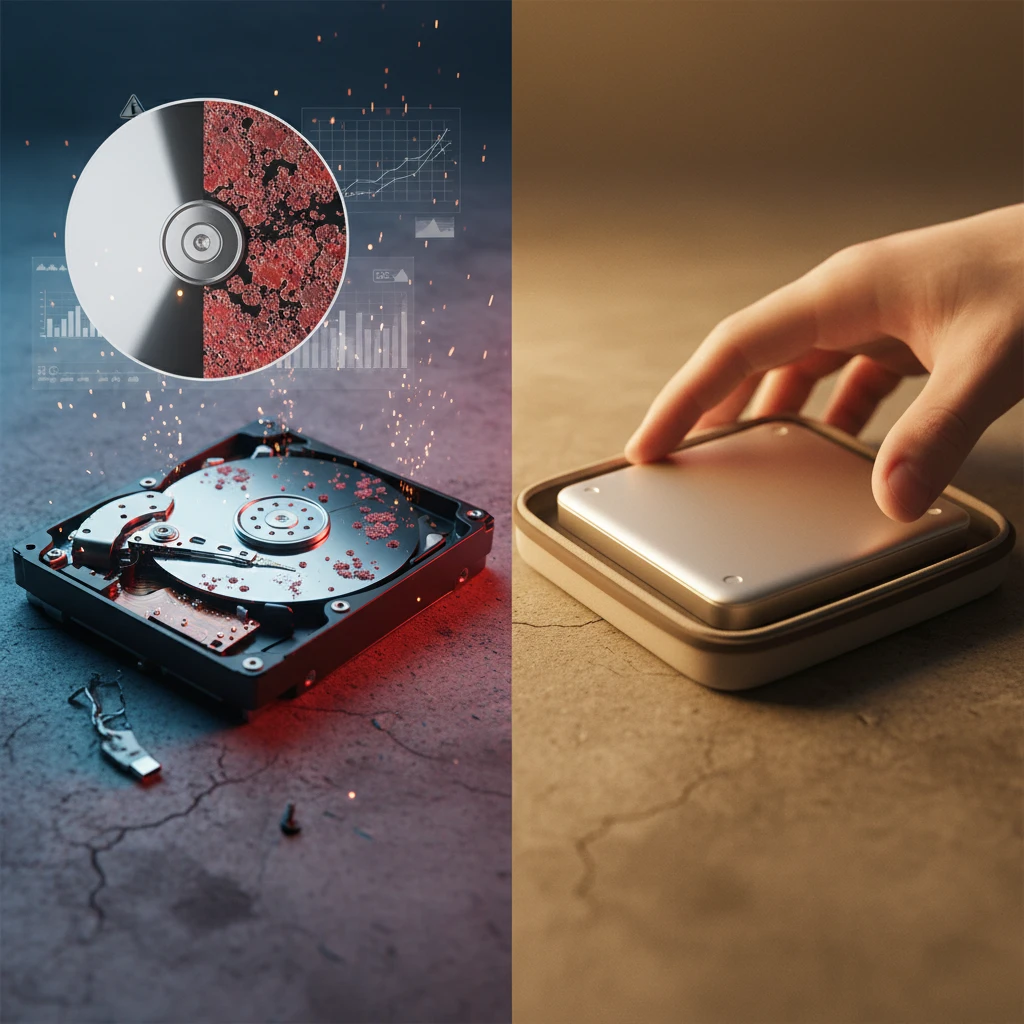
Perder um HD externo não é só perder equipamentos. É perder horas de trabalho, fotos de família e, em alguns casos, dados pessoais que geram risco legal. Relatórios de confiabilidade em larga escala mostram que falhas ocorrem com mais frequência do que muitos imaginam. Em frotas de drives, as taxas de falha anuais costumam ficar entre frações de ponto e alguns por cento, com lotes específicos apresentando taxas bem maiores. Essa imprevisibilidade torna a segurança do HD externo um ponto crítico para qualquer política de backup e proteção de dados.
O cenário piora porque muitas falhas chegam sem aviso. Arquivos que sumiram após uma queda, setores que viram defeito após uma perda de energia ou um backup que se corrompe sem sinal visível. Entender por que isso acontece ajuda a tomar medidas práticas antes que seja tarde.
A fragilidade mecânica dos HDs: componentes internos sensíveis a impactos
Os discos rígidos tradicionais têm partes móveis muito finas. As cabeças de leitura gravam e leem micrômetros acima do prato. Um choque que faça a cabeça tocar o prato pode riscar a superfície e gerar perda de dados imediata. Peças como o eixo, rolamentos e atuador também se desgastam com impacto e vibração.
O circuito impresso (PCB) é outro ponto frágil. Picos de tensão ou descargas eletrostáticas podem queimar controladores e tornar o drive inoperante. Enfim, a proteção contra choque depende do projeto do fabricante. O Inmetro regula segurança elétrica e EMC, mas não existe uma norma obrigatória única para resistência a quedas de HDs externos. Por isso, a blindagem mecânica varia muito entre modelos.
Principais causas de falha em HDs externos (quedas, energia, remoção incorreta)
- Quedas e choques: podem causar head crash ou desalinhamento mecânico.
- Picos de energia e fontes inadequadas: queimam a placa lógica e corrompem firmware.
- Remoção incorreta durante gravação: causa corrupção de arquivos e, em casos, setores defeituosos.
- Calor e ventilação ruim: acelera desgaste mecânico e falhas eletrônicas.
- Vibração constante: afeta precisão das cabeças e aumenta taxa de erro.
- Problemas de firmware e lotes defeituosos: podem levar a falhas em massa.
Medidas simples ajudam: use UPS para evitar picos, sempre ejete com segurança, evite mover o HD durante operações de escrita e prefira caixas com amortecimento. Se o manual não avisar desses riscos, o fornecedor pode ter responsabilidade, segundo o Código de Defesa do Consumidor.
O custo real de perder dados: quando o backup falha
O custo vai além do preço do drive. Recuperação profissional em laboratório pode custar centenas a milhares de reais. Para empresas, há perda de receita, tempo de recuperação e danos à reputação. Para pessoas, há perda afetiva difícil de mensurar.
Muitos usuários confiam num único backup — o próprio HD externo — e descobrem tarde que ele também pode falhar. Boas práticas são simples e eficazes: adote a regra 3-2-1 (três cópias, em dois meios, uma off-site), verifique backups com restaurações periódicas e use checksums para detectar corrupção silenciosa.
Além do prejuízo financeiro, há risco legal quando dados pessoais se perdem. A LGPD exige medidas técnicas e administrativas para proteger a disponibilidade e integridade dos dados. Perda por falha de armazenamento sem medidas adequadas pode gerar sanções.
O que são Bad Blocks e como danos físicos criam setores defeituosos
Bad blocks são setores do disco que não conseguem armazenar dados corretamente. Eles podem aparecer por desgaste magnético, arranhões ou falhas na superfície do prato. Quando o drive detecta um setor ruim, ele tenta remapear o dado para setores reservas. Esse remapeamento aparece em atributos SMART como Reallocated_Sector_Ct e Current_Pending_Sector.
O aumento contínuo desses contadores indica dano físico em progresso. Ferramentas como smartctl ajudam a monitorar esses sinais. Softwares de verificação de arquivos (fsck, chkdsk) e scrubs em sistemas de backup detectam corrupção lógica, mas não consertam dano físico. Se os bad blocks se multiplicam, a recuperação típica requer intervenção de laboratório.
Práticas recomendadas: monitore SMART, faça scrubs e hashes regulares, substitua drives ao primeiro sinal de remapeamento crescente. Assim você reduz chance de perder dados antes que a falha se torne irreversível.
Como Ejetar Corretamente em Qualquer Sistema Operacional
Ejetar um disco ou pendrive de forma correta protege seus dados e evita danos ao dispositivo. Siga passos simples abaixo, com indicações de onde clicar em cada sistema.
- Windows
- Clique na seta da bandeja do sistema (canto inferior direito).
- Clique no ícone “Remover hardware com segurança”.
- Selecione o dispositivo e aguarde a mensagem “Pronto para remover”.
- Outra opção: no Explorador de Arquivos, botão direito sobre a letra do drive > Ejetar.
- macOS
- Abra o Finder. Na barra lateral, clique no ícone de Ejetar ao lado do dispositivo.
- Ou selecione o dispositivo e pressione Command+E.
- Você também pode arrastar o ícone para o Lixo; ele vira o símbolo de ejetar.
- Linux (GUI / Terminal)
- No gerenciador de arquivos, clique no botão de ejetar ao lado do volume.
- Terminal: sudo umount /ponto/de/montagem
O que é “cache de gravação”? É uma memória temporária que guarda dados antes de gravá-los no disco. Pense nela como um copo que segura água antes de despejar no balde. Se você retirar o cabo cedo, parte da água pode derramar. Ou seja: arquivos podem ficar incompletos ou corrompidos.
Por que arrancar o cabo sem ejetar pode corromper arquivos (explicação técnica simplificada)
Ao escrever um arquivo, o sistema envia blocos ao cache. O controlador do disco pode reordenar ou adiar gravações. Se o dispositivo perde energia antes da escrita final, alguns blocos não chegam ao disco. O arquivo fica quebrado. Em sistemas com journaling, o risco cai, mas não some.
Troubleshooting — “Não é possível ejetar o dispositivo” no Windows:
- Feche arquivos e apps que possam usar o disco (explorer, editores, players).
- Verifique o Gerenciador de Tarefas e finalize processos com acesso ao drive.
- Use a ferramenta Process Explorer (avançado) para localizar handles abertos.
- Se nada resolver, desligue o PC antes de remover o dispositivo.
Manuais claros sobre ejeção reduzem risco legal ao consumidor, conforme o Código de Defesa do Consumidor. Para dados pessoais, mantenha backups e criptografia em linha com a LGPD, pois ela impõe cuidado com integridade e disponibilidade.
Boas Práticas de Armazenamento e Transporte
Gatilho de LONGEVIDADE. Encare cuidados de armazenamento e transporte como um investimento. Um HD bem cuidado pode durar 5–7 anos em vez de 2–3. Isso reduz custos com substituição e risco de perda de dados. As recomendações abaixo juntam normas e relatórios técnicos (p.ex. JEDEC, Backblaze) com práticas de campo.
Condições ideais de temperatura e umidade para armazenamento prolongado
Mantenha o HD em local seco e ventilado. Evite temperaturas acima de 35°C. Ideal: 10–25°C para armazenamento a longo prazo. A umidade relativa segura fica entre 20% e 50%.
Temperaturas altas aceleram desgaste da eletrônica e da lubrificação dos rolamentos. Umidade alta causa corrosão nos conectores. Se o ambiente pode aquecer (sala sem ar-condicionado, carro), retire o disco ou use climatização.
Como transportar o HD com segurança (mochila, mala, carro)
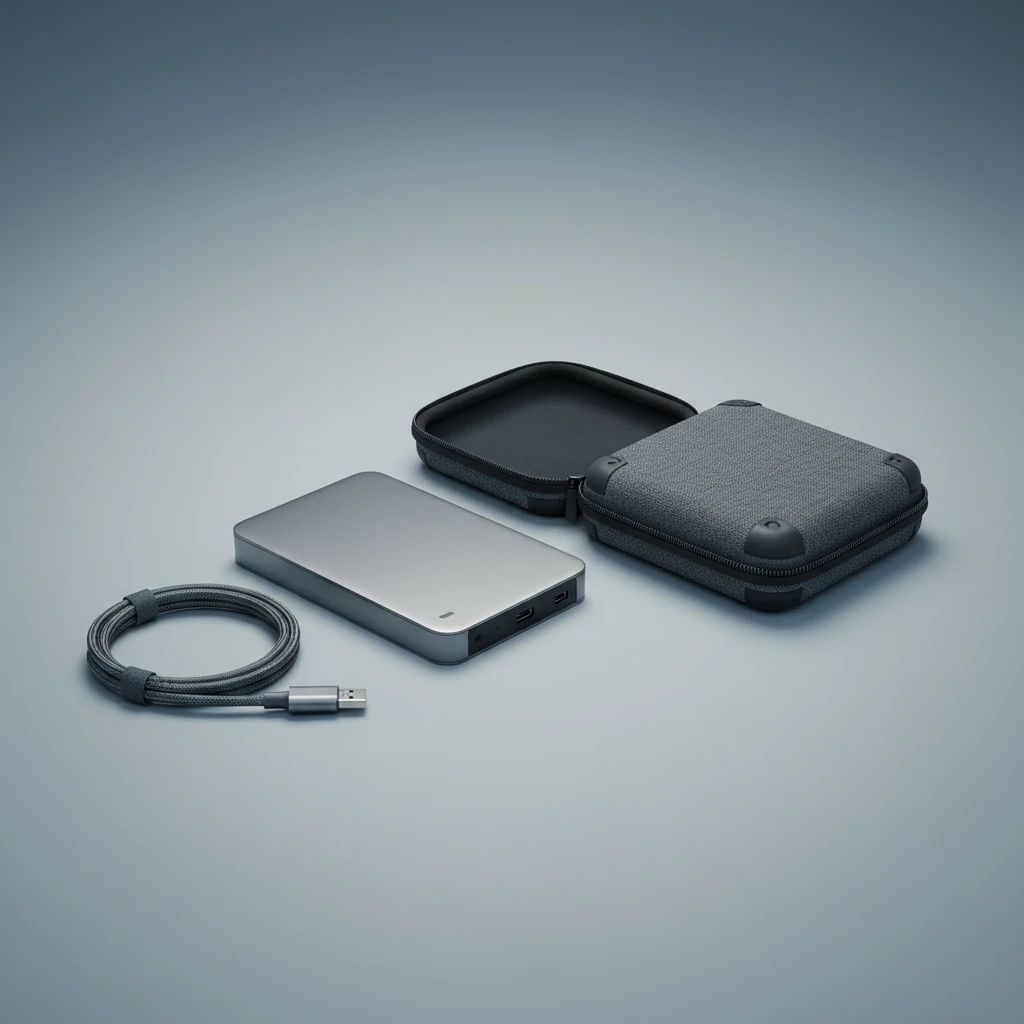
Use embalagem antiestática e amortecimento interno. Prefira caixas rígidas com espuma ou bolsas específicas. Evite impactos e vibrações fortes. Não deixe o disco solto dentro da mochila.
No carro, não exponha o HD a sol direto no painel ou no porta-malas quente. Em viagens longas, transporte no compartimento principal do passageiro, bem preso. Para envio, utilize selo de frágil e rastreamento.
Frequência ideal de uso: por que HDs parados também deterioram
Discos que ficam parados podem ter problemas de lubrificação e acúmulo de danos mecânicos. Rode o disco ao menos uma vez por mês. Faça uma verificação SMART e um checksum de arquivos.
Combine isso com a regra 3-2-1 de backup. Nunca confie em um único disco. Use logs e métricas SMART para decidir substituição. Relatórios públicos (Backblaze) mostram que monitorar e substituir proativamente reduz falhas inesperadas.
O Que Fazer Quando Algo Dá Errado (Primeiros Socorros)
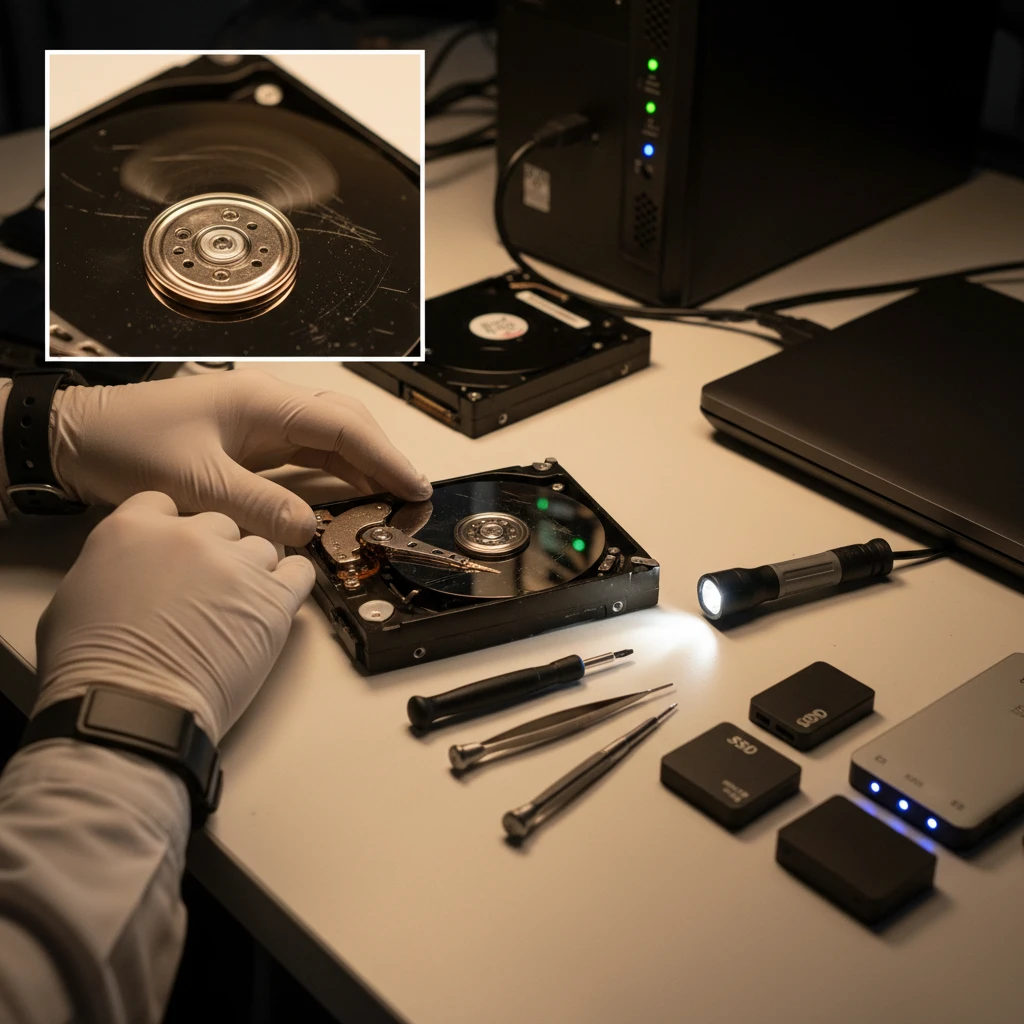
Quando um disco rígido falha, a reação imediata define o sucesso da recuperação. Mantenha a calma. Não prometa milagres. A boa notícia: muitos problemas são recuperáveis se você agir certo. A má notícia: a recuperação profissional pode custar entre R$ 500 e R$ 3.000, dependendo da gravidade. Por isso a prevenção e a documentação são essenciais.
HD sofreu queda: checklist de sintomas preocupantes (cliques, ruídos estranhos)
Se o HD caiu, pare tudo. Não deixe o disco ligado por longos períodos. Escute e observe.
- Cliques repetidos e ritmados ao ligar: sinal grave.
- Ruídos metálicos (arranhões ou batidas): risco de dano das superfícies magnéticas.
- Cheiro de queimado ou calor excessivo: possível falha da placa (PCB) ou curto.
- O disco gira por alguns segundos e depois para: possível bloqueio mecânico.
- Setores inacessíveis que aumentam com tentativas: piora progressiva indica dano físico.
- Se houver apenas erro lógico (arquivos corrompidos, partição perdida) sem ruído, há mais chance de recuperação por software.
Fotografe o HD, a etiqueta com o número de série e o local da queda. Esses registros ajudam em garantia e em perícia técnica.
O infame ‘Clique da Morte’: diagnosticando problemas na agulha de leitura
“Clique da morte” descreve um padrão de cliques que vem da cabeça de leitura tentando posicionar-se e falhando. É quase sempre mecânico. A cabeça bate e o motor tenta reiniciar. Isso costuma indicar head crash, falha do actuator ou problemas de firmware.
- Escute o padrão: um clique curto e repetido a cada segundo, por exemplo.
- Não abra o disco fora de sala limpa. Poeira no interior causa mais danos.
- Não tente abrir ou tocar as placas internas. Isso reduz drasticamente a chance de sucesso em laboratório.
- Se o HD é valioso, não o conecte várias vezes. Cada tentativa pode agravar o dano.
Em casos de clique persistente, a opção mais segura é procurar recuperação profissional especializada.
HD não é reconhecido pelo computador: troubleshooting básico
Nem todo disco que some está morto. Siga passos curtos e seguros antes de concluir perda total.
- Verifique cabos SATA/USB e alimentação. Troque por outro cabo conhecido bom.
- Teste em outra porta ou em outro computador. Às vezes é problema de controladora ou de energia.
- Use um gabinete/adapter USB alimentado para descartar falha na fonte.
- Olhe no BIOS/UEFI e no Gerenciamento de Disco (Windows) ou lsblk (Linux). Se aparece, pode ser apenas partição corrompida.
- Evite ferramentas que escrevam no disco. Prefira apenas leitura e clonagem com write-blocker, quando possível.
- Se o disco aparece mas arquivos faltam, tente software de recuperação como opção inicial. Faça imagem antes de operar o disco.
Quando ainda há chances de recuperação profissional (e quando desistir)
Procure uma empresa de recuperação quando os dados são críticos e os métodos domésticos falharam. A lista abaixo ajuda a decidir.
- Procure recuperação profissional se: há ruídos mecânicos estranhos, head crash, queima visível na PCB, ou se múltiplas tentativas de software não acessam os dados.
- Considere não continuar tentando sozinho se: o disco faz cliques repetidos, cheira a queimado, ou você já abriu o disco sem ambiente limpo.
- O custo típico no mercado varia de R$ 500 a R$ 3.000. Orçamentos podem ser gratuitos, mas a análise inicial pode cobrar taxa.
Documente tudo. Guarde notas fiscais, fotos e registros de atendimento. Esses documentos ajudam em garantias e reclamações.
Se suspeitar de defeito de fabricação ou campanha em lote, consulte o Portal do Recall para checar campanhas ativas por modelo ou serial.
Direitos e obrigações: o Código de Defesa do Consumidor (Lei nº 8.078/1990) protege o comprador em caso de vício ou defeito. Em geral, exija assistência técnica autorizada, guarde comprovantes e formalize reclamação quando necessário.
Se os dados contêm informações pessoais, ativar medidas de resposta é obrigatório. Consulte a LGPD (Lei nº 13.709/2018) e documente o incidente, avalie impacto e acione recuperação profissional quando houver risco de vazamento.
Conclusão prática: pare de usar o disco ao primeiro sinal grave. Documente. Avalie custos da recuperação. E, por fim, implemente a regra 3-2-1 de backup: mantenha ao menos 3 cópias dos dados, em 2 mídias diferentes, sendo 1 cópia off-site. Essa é a defesa definitiva contra perda de dados.
Posso usar o HD externo com o notebook no colo ou em movimento?
Evite. HDs mecânicos têm componentes sensíveis a vibração e choques; usar no colo ou em movimento aumenta o risco de falha (head crash) e corrupção de arquivos. Se precisar mexer, prefira um SSD, coloque o HD em um suporte estável ou dentro de um case protetor e pare toda a atividade de leitura/gravação antes de mover.
Quanto tempo o HD externo pode ficar conectado sem ser usado?
Não há um tempo fixo, mas deixar conectado por longos períodos expõe o HD a calor contínuo e ciclos de energia. Para uso frequente, mantenha configurações de spin-down e ventilação. Para armazenamento prolongado, desconecte e guarde em local seco e fresco. Monitore SMART regularmente para detectar degradação.
Arrancar o cabo USB sem ejetar realmente estraga o HD?
Sim — especialmente em operação de gravação. Desconectar sem ejetar pode corromper arquivos, danificar o sistema de arquivos e criar bad blocks. Em drives mecânicos pode não causar dano físico imediato, mas aumenta a chance de perda de dados. Use sempre a opção de ejeção segura antes de remover o cabo.
Como saber se meu HD foi danificado internamente após uma queda?
Procure sinais como ruídos de clique/arranhão, não girar, ser não reconhecido pelo sistema, desempenho muito lento, muitos erros de leitura ou setores defeituosos no SMART. Se houver sons mecânicos estranhos, pare de usar o drive e procure recuperação profissional — continuar ligando pode agravar o dano.
Vale a pena investir em case protetor ou HD à prova de choque?
Sim, especialmente se você transportar o drive com frequência. Cases acolchoados reduzem impacto; drives ‘rugged’ ou SSDs suportam melhor vibração. Porém, nenhum case substitui backups: combine proteção física com cópias redundantes dos dados.
Conclusão
Proteger um HD externo é uma combinação de boas práticas: ejetar corretamente, transportar em suporte adequado, controlar temperatura e vigiar sinais de falha. Apesar das precauções, a única defesa verdadeira contra perda é o backup regular — preferencialmente com mídias diferentes (nuvem, SSD, NAS). Se notar ruídos estranhos ou reconhecimento falho, interrompa o uso e avalie recuperação profissional.
Deixe seu comentário com dúvidas ou experiências e compartilhe este guia para ajudar outros a evitar perdas de dados.