Já sentiu o aperto no peito ao ver um arquivo importante inacessível ou corrompido? Se perder fotos, projetos ou backups sem aviso é sua maior preocupação, você não está sozinho — essa é uma das dores mais comuns entre quem gerencia dados.
Numa curadoria de relatos de suporte e fóruns técnicos, frequente confusão sobre escolha entre HD interno e externo gera compras erradas e falsa sensação de proteção. Entender quando um disco rígido entrega segurança versus quando ele vira risco é essencial para evitar surpresas.
Este artigo oferece uma resposta prática: mapa de vantagens e limitações, sinais de falha, custos reais (TBW, RMA, vida útil) e critérios para escolher tecnologia e política de backup sem cair em jargões vazios.
A curadoria foi feita a partir de especificações e whitepapers de fabricantes (Samsung, Western Digital, Seagate, Crucial), normas JEDEC/NVM Express/ATA, relatórios de confiabilidade (Backblaze), datasheets, métricas S.M.A.R.T. e síntese de feedbacks técnicos. Distinguimos dados documentados de experiência de campo.
Continue lendo para um checklist prático — controle o risco, otimize custo e recupere mais rápido quando algo falhar.
O que são HDs Internos e Externos? Entenda as diferenças básicas
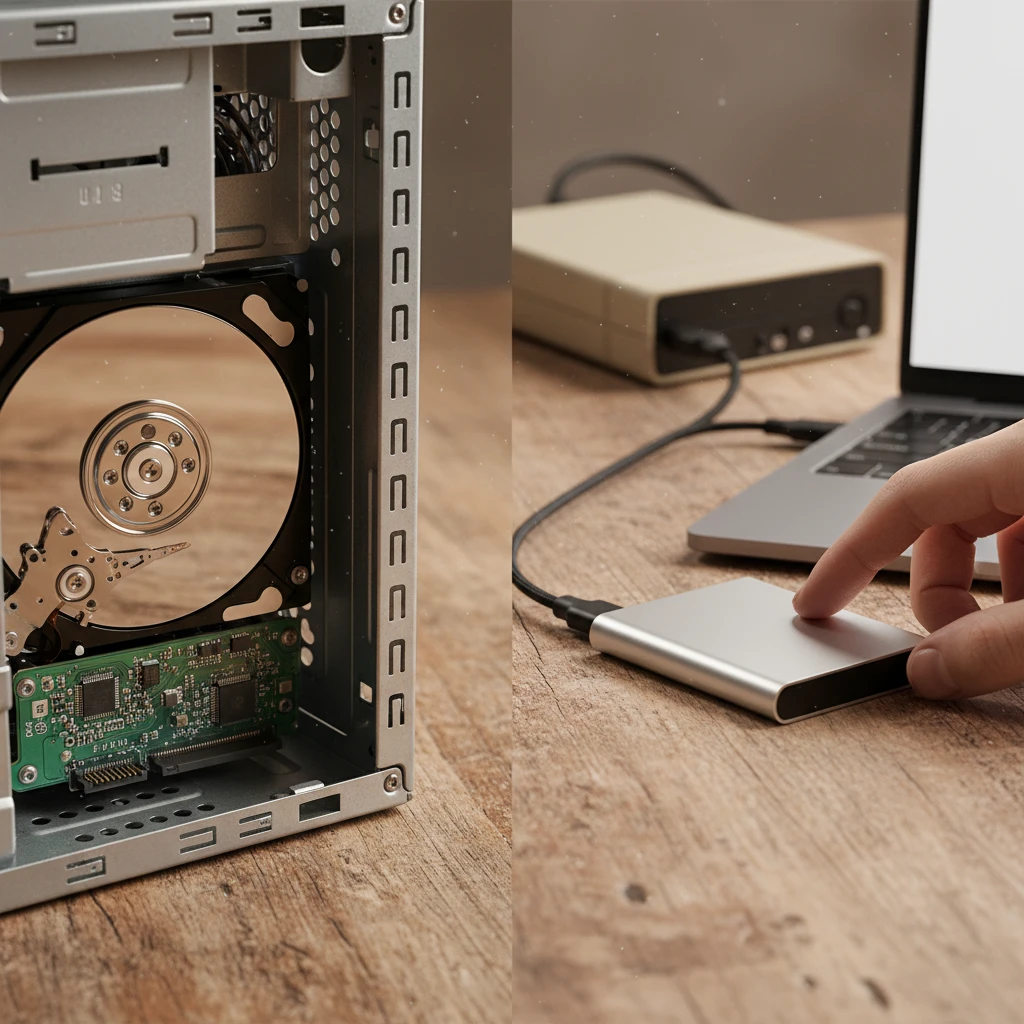
Este tópico nivela seu conhecimento técnico com linguagem direta. Vou explicar o que é um HD (disco rígido) e como os modelos internos e externos se diferem. Usarei analogias práticas para deixar claro quando usar cada um. As observações seguem especificações e relatórios técnicos, como datasheets de fabricantes e estudos de fiabilidade do setor.
Definição e funcionamento do HD interno e HD externo
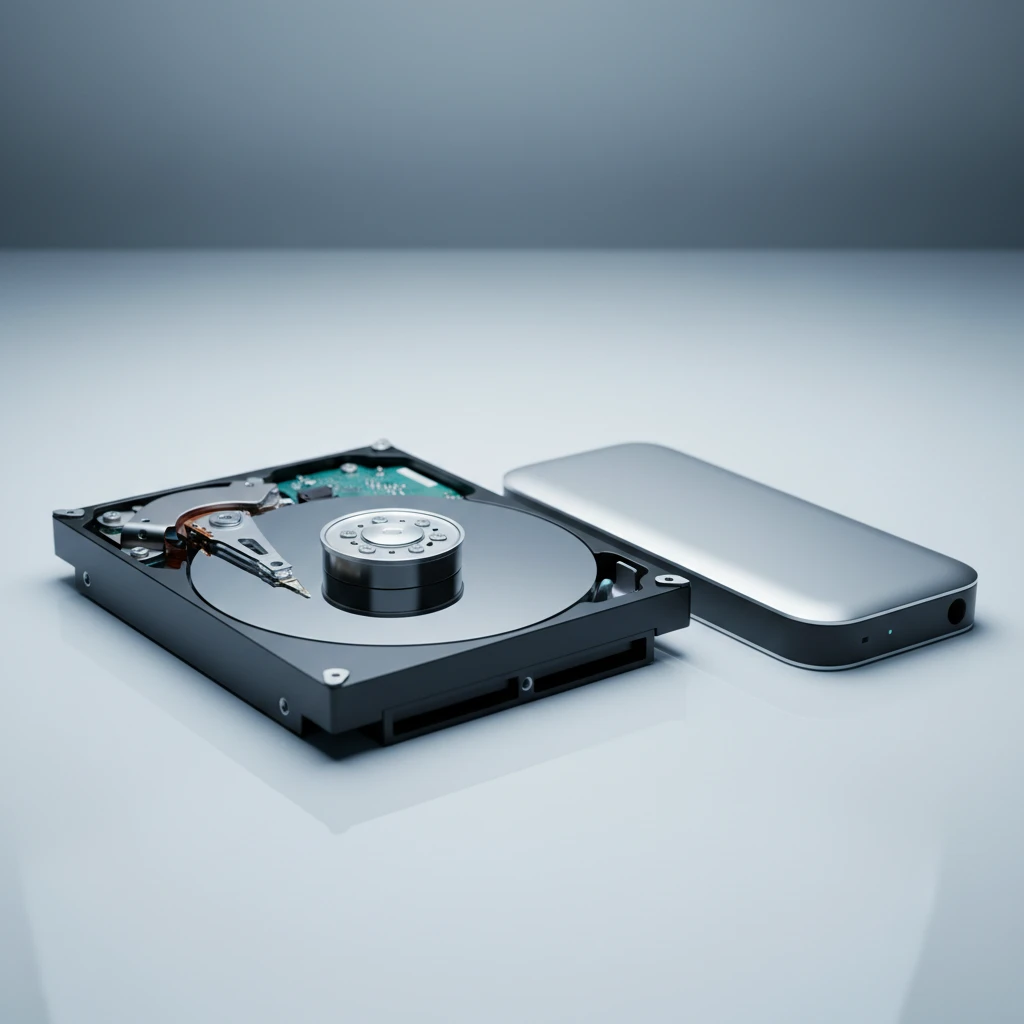
Um HD (HDD) é um disco magnético que gira e usa cabeças de leitura/escrita. O HD interno fica instalado dentro do computador ou servidor. Ele conecta-se via SATA ou SAS e alimenta-se pela fonte do sistema. Pense nele como um armário embutido: sempre disponível e integrado ao fluxo de trabalho.
O HD externo é o mesmo mecanismo dentro de uma caixa com interface externa, como USB ou Thunderbolt. É mais parecido com uma mala: você pode levar, ligar em outro computador e desconectar. Muitas unidades externas têm sua própria fonte de energia ou usam a porta USB para alimentação.
Ambos suportam S.M.A.R.T. para monitorar a saúde. As diferenças práticas são porta física, gabinete, e facilidade de transporte. Internos priorizam desempenho e integração. Externos priorizam portabilidade e simplicidade de conexão.
Quando cada tipo foi desenvolvido e sua evolução tecnológica
Os HDDs surgiram nos anos 1950 em mainframes. As versões para PCs começaram nas décadas de 1980 e 1990. Os HDs internos evoluíram de interface PATA para SATA e SAS, e melhoraram em capacidade, cache e densidade de platters.
Os HDs externos ganharam popularidade com o USB nos anos 2000. A chegada do USB 3.0, USB-C e Thunderbolt aumentou a velocidade e a conveniência. Hoje há drives 3,5″ para desktop e 2,5″ para portáteis; o formato influencia consumo, temperatura e ruído.
Apesar dos avanços, HDDs continuam mecânicos e têm limites físicos. Para decisões práticas, combine documentação do fabricante e relatórios de campo (ex.: Backblaze) para avaliar vida útil e taxa de falhas. Use HD interno para desempenho contínuo. Use HD externo para backup, transporte e armazenamento secundário.
Vantagens do HD Interno: Por que escolher armazenamento integrado
Armazenamento interno continua sendo a escolha prática para quem precisa de grande capacidade com custo baixo e integração direta ao sistema. Aqui expomos ganhos reais em MB/s, latência e custo por GB. A abordagem é técnica e prática, voltada para gamers, editores de vídeo e profissionais que exigem throughput estável para arquivos grandes.
Velocidade superior: conexão SATA III e taxas de transferência mais rápidas
A interface SATA III oferece até 6 Gbit/s, o que se traduz em cerca de 600 MB/s de taxa teórica. Em HDs mecânicos, a taxa útil fica bem abaixo desse teto, mas ainda assim entrega sequenciais confiáveis para grandes arquivos. Para arquivos de vídeo e bibliotecas de jogos, um HD interno típico fornece entre 100 e 250 MB/s de leitura sequencial, suficiente para streaming de ativos pesados sem gargalo constante.
Diferença de performance: 5400 RPM vs 7200 RPM e Tamanho (3.5″ vs 2.5″)
A escolha entre 5400 RPM e 7200 RPM afeta MB/s e latência. O fator físico do disco—densidade e tamanho—também altera o desempenho. Abaixo um resumo comparativo para decisão prática.
ModeloSequencial típico (MB/s)Latência média (ms)Uso comum5400 RPM (2.5")80–140≈6–15Armazenamento barato, notebooks, backup7200 RPM (3.5")120–250≈4–12Games, edição de vídeo, aplicações locais Integração nativa com o sistema operacional e menor latência
Um HD interno conecta-se via SATA ou NVMe (no caso de SSDs), permitindo acesso direto por AHCI/PCIe e DMA. O SO aplica cache e pré-carregamento com mais eficiência em drives internos. Isso reduz overhead de protocolo e latência comparado a dispositivos USB externos. O resultado é carregamento mais estável de níveis de jogo e timelines de edição.
Melhor custo-benefício para expansão
Em custo por GB, HDs internos oferecem a melhor relação. Para arquivar projetos, bibliotecas de mídia e backups locais, você compra muita capacidade por pouco custo. Para profissionais, a estratégia prática é usar HDs internos para dados frios e SSDs para sistema e projetos ativos. Essa combinação equilibra custo, performance e RTO/RPO.
Vantagens do HD Externo: Quando a portabilidade faz diferença

O HD externo não é uma opção inferior. Ele serve a um propósito diferente. Para quem precisa mover dados, ele oferece custo por terabyte baixo, compatibilidade ampla e uso simples. Esta seção mostra onde a portabilidade vira vantagem real. As recomendações são baseadas em datasheets de fabricantes (Seagate, Western Digital), guias de backup (3‑2‑1) e relatórios de fiabilidade.
Portabilidade total: leve seus arquivos para qualquer lugar
HDs externos são leves e, muitas vezes, alimentados pela porta USB. Você leva projetos, vídeos e bibliotecas de fotos sem depender da nuvem. Para trabalho em trânsito, escolha modelos com case rígido e conector USB‑C para maior velocidade. Ative criptografia quando transportar dados sensíveis. Essa prática reduz risco de exposição em caso de perda física.
Versatilidade para gamers: Expansão de armazenamento para PS4, Xbox e Consoles
Consoles compatíveis aceitam HDs USB 3.0 formatados em exFAT ou NTFS. Eles são uma forma barata de aumentar o espaço para jogos e saves. Note que jogos instalados em HD externo podem ter tempos de carregamento maiores que em SSD. Para consoles que suportam execução direta, verifique requisitos do fabricante antes da compra.
Instalação plug and play sem abrir o computador (zero conhecimento técnico)
Conectar e usar. A maioria dos sistemas reconhece o HD automaticamente. Não é preciso abrir o gabinete ou instalar componentes. Isso facilita a recuperação rápida de arquivos e o compartilhamento entre máquinas. Para empresas ou escolas, isso reduz o tempo de suporte técnico.
Ideal para backup e segurança de dados críticos
Use HD externo como parte da estratégia 3‑2‑1: mantenha pelo menos uma cópia offline. HDs servem bem como depósito frio (cold storage) para arquivos grandes. Combine com S.M.A.R.T. e verificações periódicas. Para proteção extra, aplique criptografia e rotinas automáticas de backup. Essas medidas trazem mais controle e menos ansiedade sobre perda de dados.
Limitações e Desvantagens: O que cada tipo não faz bem
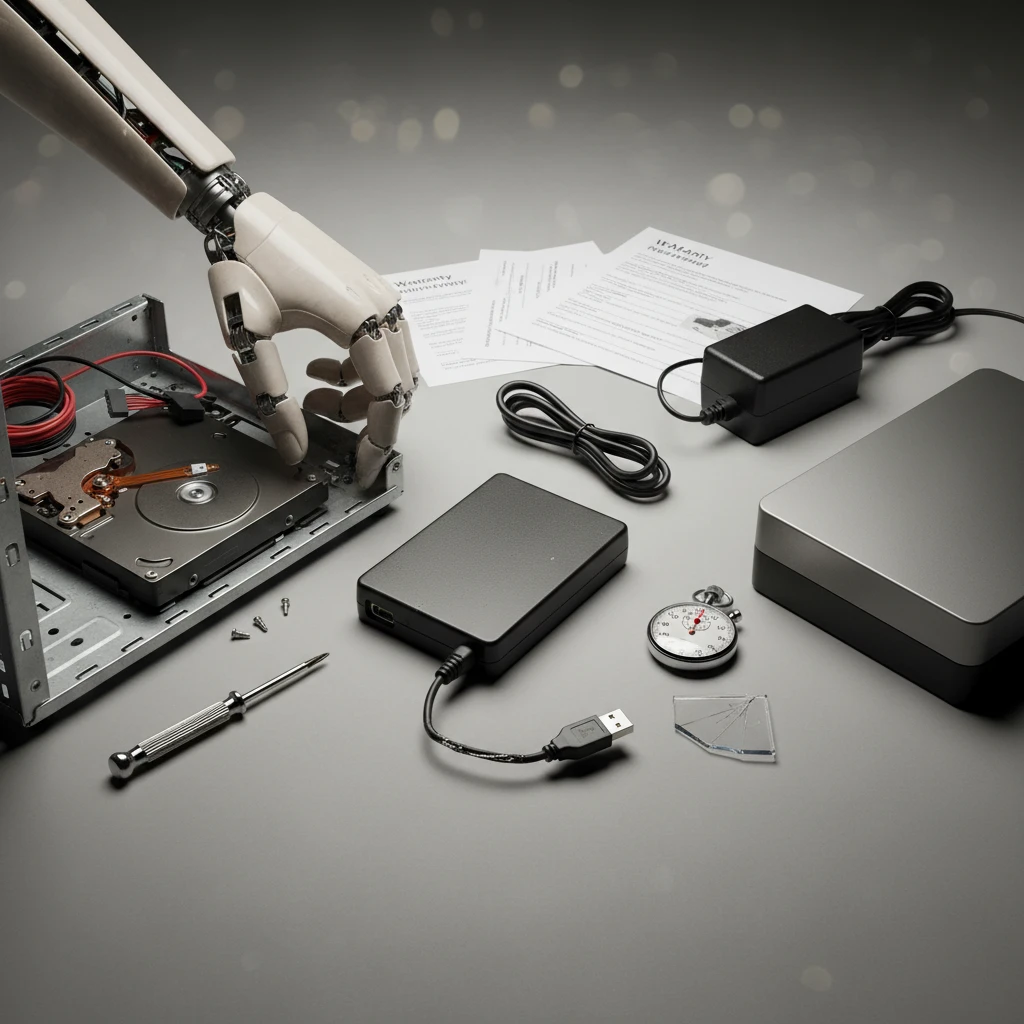
Transparência total constrói confiança. Aqui listamos, sem rodeios, as fraquezas práticas de cada solução de armazenamento. O objetivo é evitar arrependimento após a compra. Para cada ponto, indico riscos documentados e ações simples de mitigação.
Limitações do HD Interno: instalação complexa e ausência de portabilidade
Um HD interno oferece bom custo por gigabyte. Mas exige instalação física no gabinete ou servidor. Nem todo usuário tem ferramentas ou experiência para isso. Em laptops, trocas podem anular selos ou exigir skill técnico.
Além disso, o HD fica preso à máquina. Você não o leva com facilidade para outro PC. Isso limita mobilidade e torna a recuperação de dados mais trabalhosa em caso de falha do sistema.
Mitigação prática: mantenha imagens de sistema e backups externos. Se preferir trocar discos com frequência, avalie gabinetes externos ou NAS.
Limitações do HD Externo: velocidade reduzida por limitação USB e maior vulnerabilidade física
HDs externos conectam por USB ou eSATA. A interface limita a velocidade máxima. Mesmo um disco rápido não passa da largura de banda do cabo. Isso afeta cópias grandes e restaurações rápidas.
Além disso, o fator forma portátil convida a quedas, calor e exposição. Falhas mecânicas por impacto são comuns em unidades móveis. Há ainda risco de perda ou roubo, especialmente sem criptografia.
Recomendação: use criptografia para dados sensíveis e faça backup adicional em local fixo. Para entender riscos de unidades usadas, veja o artigo sobre HDDs usados ou recondicionados.
Consumo de energia e necessidade de fonte externa em HDs de alta capacidade
Unidades de alta capacidade ou de 3,5″ podem exigir alimentação externa. Isso complica uso em notebooks e em cenários móveis. Em servidores, mais discos significam maior consumo e necessidade de ventilação.
O consumo também impacta custo operacional em ambientes grandes. Em soluções de longa retenção, SSDs NVMe podem reduzir consumo e calor, apesar de custo maior por GB.
Prático: planeje PSUs adequadas e monitores térmicos. Em backup contínuo, calcule consumo agregado para estimar custo real.
Questões de garantia e dificuldade de RMA em cada tipo
Garantia e RMA variam por fabricante e país. No Brasil, o Código de Defesa do Consumidor define prazos legais para vícios em produtos duráveis (ex.: 90 dias para defeitos aparentes/ocultos). Verifique prazos e condições de transporte no momento da compra.
Unidades recondicionadas ou importadas podem ter cobertura limitada. Fabricantes exigem diagnóstico SMART e logs para RMA. Guarde comprovantes e registre números de série.
Ao descartar ou repassar mídias, siga normas de proteção de dados. A LGPD exige medidas para proteger dados pessoais — adote criptografia, políticas de backup e eliminação segura. Para descarte, use pontos oficiais descritos em descarte eletrônico no gov.br.
Nota técnica: HDs não costumam ter certificação obrigatória do Inmetro. Verifique selos voluntários e declarações de conformidade do fabricante antes da compra.
Veja também: leitura complementar sobre riscos e cuidados com HDDs usados ou recondicionados, útil ao avaliar garantia e condição de unidades.
Como Escolher Entre HD Interno e Externo: Guia de Decisão Definitivo
Escolher entre um HD interno e um externo exige um quadro claro. Pense em desempenho, permanência, mobilidade, segurança e rotina de backup. Use este guia como checklist prático. Ao final, você terá critérios objetivos para comparar modelos e seguir em frente com confiança.
Perfis ideais para HD Interno: gamers, editores de vídeo, workstations e expansão permanente
- Alto desempenho: ideal quando você precisa de throughput constante e baixa latência. Placas e controladoras internas geralmente entregam mais velocidade.
- Capacidade e custo por GB: para armazenamento massivo em servidor ou workstation, o HD interno costuma sair mais barato por terabyte.
- Integração permanente: expanda discos em gabinetes e NAS internos. Boa opção para quem não planeja remover a mídia.
- Refrigeração e estabilidade: montado dentro do chassi, recebe melhor fluxo de ar e fixação física, reduzindo vibração e aquecimento.
- Use quando: seu fluxo exige leitura/escrita constante e você quer reduzir latência em jogos ou edição de vídeo.
Perfis ideais para HD Externo: mobilidade profissional, backup de segurança e uso em múltiplos dispositivos
- Mobilidade e compatibilidade: perfeito para transferir grandes arquivos entre máquinas e para trabalho remoto.
- Backup e redundância: simples de desconectar após o backup e guardar em local seguro para reduzir risco de ransomware.
- Uso em múltiplos dispositivos: conecta a notebooks, TVs e consoles sem instalar fisicamente no sistema.
- Segurança física e lógica: prefira gabinetes com criptografia hardware e senhas. Consulte boas práticas de proteção e teste de restauração no CERT.br e orientações de proteção contra ransomware no NIC.br.
- Use quando: você precisa de portabilidade ou uma cópia offline do dado.
Checklist final: 5 perguntas para fazer antes de decidir
- Qual o objetivo principal? (performance contínua = interno; mobilidade/backup = externo)
- Quanta capacidade e qual custo por GB você precisa? Compare preço, MTBF e TBW.
- Há requisitos de segurança ou dados pessoais? Verifique criptografia e controles para cumprir a LGPD.
- Como será o plano de backup? Aplique a regra 3-2-1 e programe testes de restauração regulares, conforme recomenda o CERT.br.
- Qual interface é necessária? (SATA/NVMe para interno; USB 3.x/USB-C/Thunderbolt para externo) Avalie desempenho real e latência.
Pronto para escolher? Pesquise modelos que atendam esses critérios, compare datasheets dos fabricantes e verifique relatórios de confiabilidade antes da compra. Isso reduz risco e aumenta a chance de sucesso na sua estratégia de armazenamento.
Qual é mais rápido: HD interno ou externo?
Em geral o HD interno é mais rápido. Conexões internas (SATA III) e menor latência oferecem taxas superiores; além disso, desktops usam discos 3,5″ a 7200 RPM com melhor desempenho. HDs externos ficam limitados pela interface USB (mesmo USB 3.x) e pelo controlador da caixa. Exceções: um HD externo em boa caixa com UASP/USB‑C pode chegar perto do interno, mas, para desempenho consistente (especialmente em edição ou jogos), prefira o interno.
Posso transformar um HD interno em externo usando case adaptador?
Sim. Basta colocar o disco em um gabinete (enclosure) ou usar uma docking station compatível com o formato (2,5″ ou 3,5″) e interface (SATA). Atenção: discos 3,5″ normalmente precisam de alimentação externa; escolha uma caixa com suporte a UASP para melhor performance e confirme a compatibilidade física e de tensão antes de conectar.
HD externo consome mais energia que o interno?
Depende do modelo. Discos 3,5″ (frequentemente usados como externos de alta capacidade) exigem fonte externa e consomem mais energia. Já HDDs 2,5″ portáteis são alimentados pela porta USB e têm consumo semelhante ao de HDs internos de notebook. Um HD interno de desktop ligado à PSU pode consumir tanto quanto um HDD externo de 3,5″ com fonte própria.
Qual dura mais tempo: HD interno ou externo?
A vida útil depende do uso, calor, vibração e tratamento. Em casa, um HD interno costuma ter melhores condições de resfriamento e menos manuseio, o que tende a aumentar sua longevidade. HDs externos sofrem mais transporte e choques, elevando o risco de falhas mecânicas. Contudo, com backups regulares e cuidados, ambos podem durar muitos anos.
É possível usar HD externo como disco principal do sistema operacional?
Sim, é possível, desde que a BIOS/UEFI do computador suporte boot por USB e o sistema operacional esteja instalado corretamente nesse disco. Em Linux é relativamente simples; no Windows há limitações e procedimentos específicos (Windows To Go foi descontinuado). Espere perda de desempenho em comparação a um disco interno, especialmente se a interface externa for USB mais lenta.
Conclusão
A escolha entre HD interno e HD externo resume‑se a prioridades: prefira HD interno quando desempenho, menor latência e custo por GB forem essenciais (gamers, edição de vídeo, uso contínuo). Opte por HD externo quando mobilidade, compatibilidade entre dispositivos e facilidade de backup forem mais importantes. Considere também fatores práticos — formato (2,5″ vs 3,5″), necessidade de fonte externa, e a interface (SATA vs USB/UASP) — antes de decidir. Se dúvida, combine: disco interno para o sistema e tarefas pesadas, externo para backup e transporte de arquivos.
Gostou deste guia? Deixe seu comentário com seu caso de uso e compartilhe para ajudar outras pessoas a escolherem o melhor armazenamento.