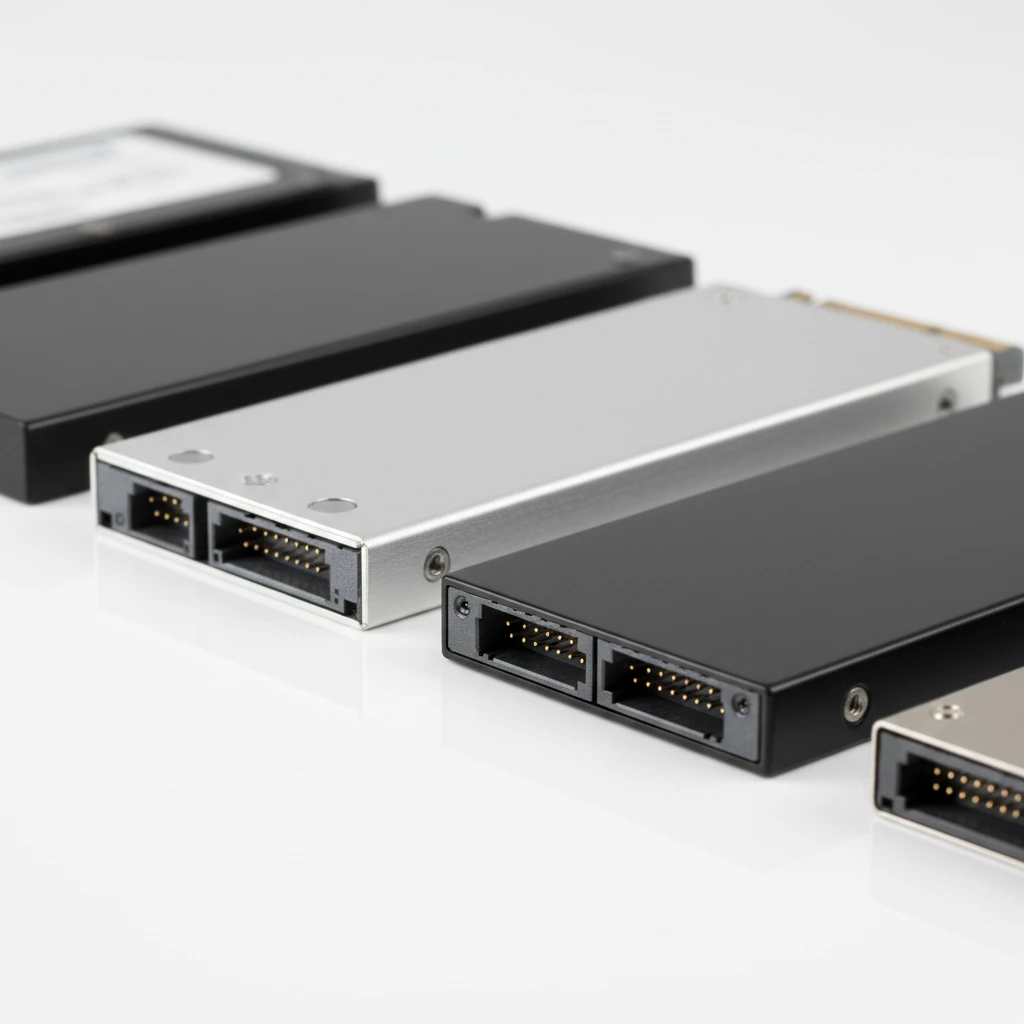
Preocupado em perder fotos e documentos sem aviso e sem saber se deve trocar de peça ou de tecnologia? Essa angústia é comum entre administradores e usuários que precisam de segurança, controle e rapidez na recuperação — especialmente ao comparar unidades para desktop e HD de notebook.
Em suporte técnico, recebemos relatos de compras que pareceram acertadas no papel mas falharam por vibração, consumo de energia, políticas de RMA incompatíveis ou limites de TBW — diferenças práticas entre HD de PC e HD de notebook que aumentam a confusão e o risco de perda de dados.
Neste guia, com base em curadoria de especificações de fabricantes (Samsung, Western Digital, Seagate, Crucial), normas (JEDEC, NVM Express, ATA/SATA), relatórios de fiabilidade (p.ex. Backblaze) e datasheets, explicamos de forma direta construção, desempenho, durabilidade (TBW/DWPD) e implicações de manutenção.
Distinguimos dados documentados de experiências de campo, mostramos como interpretar S.M.A.R.T., métricas de endurance e políticas de garantia, e entregamos critérios práticos de custo versus vida útil para você decidir com mais confiança. Continue a leitura para obter o checklist e as ações imediatas de backup e diagnóstico.
O que são HDs e por que existem diferentes tamanhos?

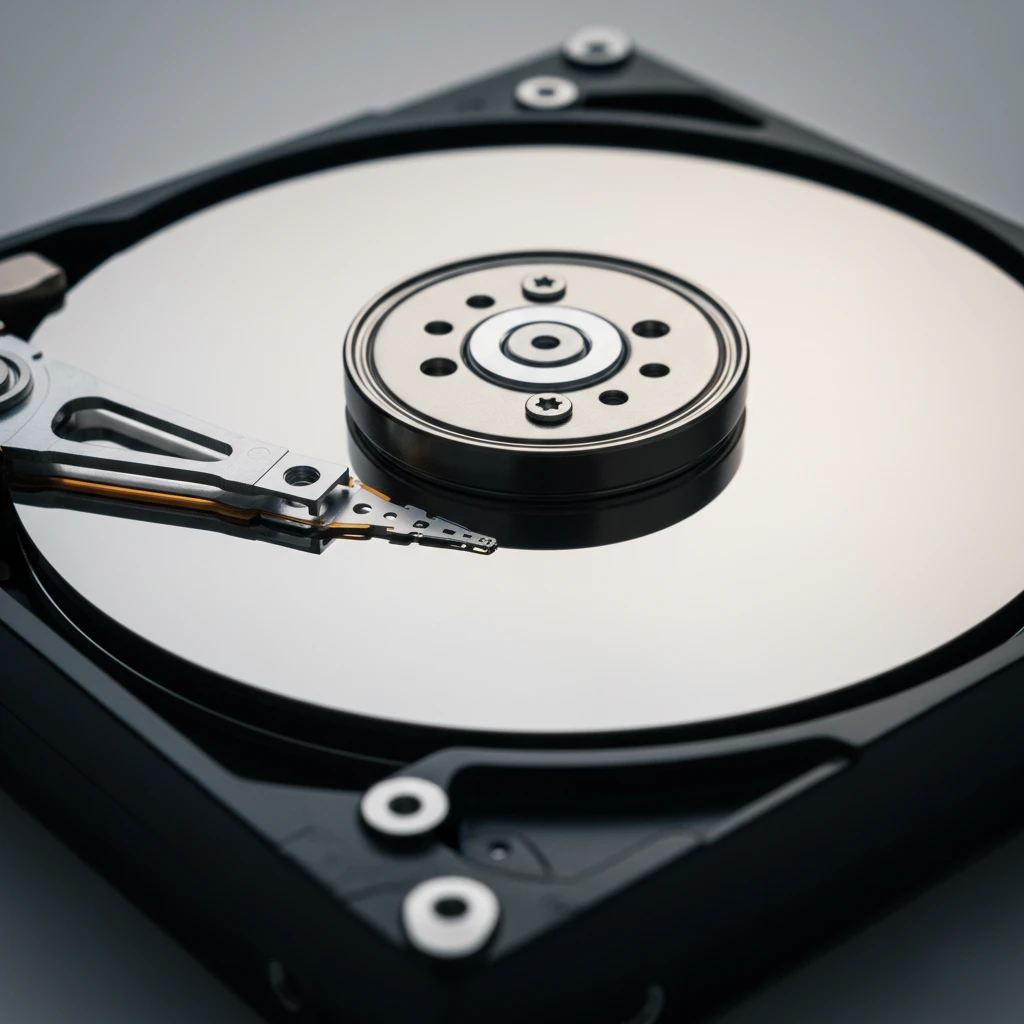
Um HD (Hard Disk Drive) é um dispositivo que guarda seus arquivos em discos magnéticos que giram rápido. Pense nele como uma estante com prateleiras circulares. As cabeças de leitura gravam e leem dados enquanto os discos giram. Essa ideia simples explica por que há variações de tamanho. Cada tamanho atende a um uso e a restrições físicas diferentes.
Conceito básico de Hard Disk Drive (HDD)
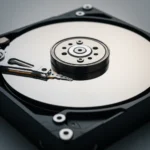
O HD usa pratos (platters), um motor para girar e cabeças que flutuam sobre os pratos. Quando você salva um arquivo, ele vira padrões magnéticos no prato. Quando precisa do arquivo, a cabeça lê esse padrão e transforma em dados. HDs oferecem alta capacidade por custo menor que SSDs. Mas são mais lentos e sensíveis a choque porque têm partes móveis.
Por isso, ainda se usa HD em backups, servidores de arquivo e onde o custo por gigabyte importa. Também há especificações técnicas como velocidade de rotação (RPM), cache e interfaces (SATA, SAS). Essas escolhas afetam desempenho e compatibilidade.
A evolução dos form factors: de 5.25 polegadas até hoje
No começo, discos grandes iam em gabinetes enormes. O formato 5.25″ surgiu na era dos computadores pessoais antigos. Ele foi substituído por unidades menores que traziam mais eficiência. O padrão 3.5″ virou comum em desktops pela combinação de capacidade e custo. Mais tarde, o 2.5″ se popularizou em notebooks, por ser menor e consumir menos energia.
A redução de tamanho permitiu portáteis cada vez menores. Também abriu espaço para SSDs no mesmo formato físico. Se quiser ver um resumo visual e prático sobre HDs, confira este vídeo explicativo:
Hoje, fabricantes equilibram massa, custo e eficiência. Em datacenters, por exemplo, há modelos de 3.5″ otimizados para alta capacidade. Em laptops, o 2.5″ domina por conter componentes menores e menos consumo.
Diferença entre 3.5 polegadas (Desktop) e 2.5 polegadas (Portátil)
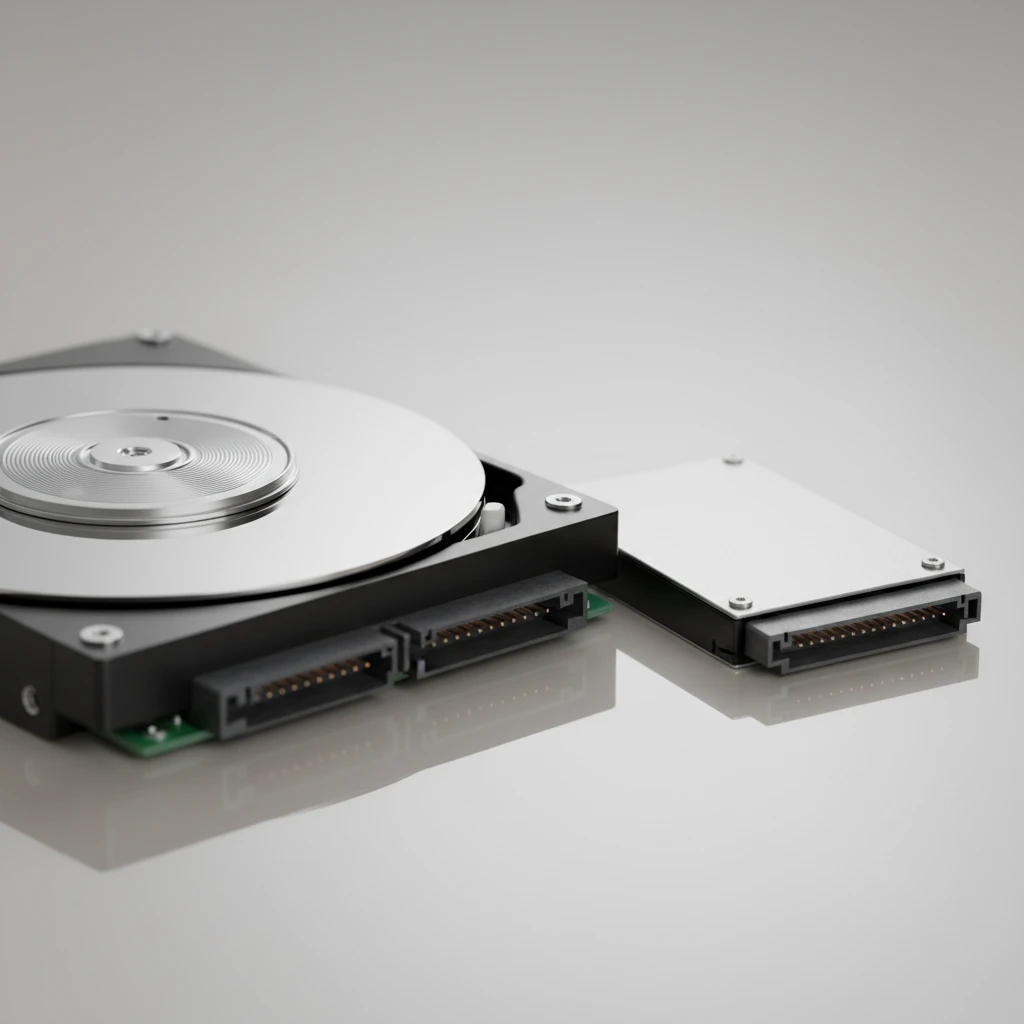
O 3.5″ costuma oferecer mais espaço interno. Isso permite mais pratos e maior capacidade. Ele também dissipa calor melhor e costuma ter menor custo por TB. Por outro lado, consome mais energia e é maior fisicamente.
O 2.5″ é menor e ideal para laptops, consoles e drives externos portáteis. Ele consome menos energia e sofre menos com vibração. Muitos modelos de 2.5″ têm espessura reduzida para acomodar gabinetes finos. Mas, para alta capacidade por dólar, 3.5″ ainda leva vantagem.
Atenção à espessura: padrões 7mm vs 9.5mm em notebooks
Nem todo 2.5″ cabe em qualquer notebook. A espessura importa. Os padrões comuns hoje são 7mm e 9.5mm. Notebooks ultrafinos exigem 7mm. Modelos mais antigos aceitam 9.5mm. Verifique a compatibilidade antes de comprar.
Se precisar instalar um disco mais fino em um espaço para 9.5mm, existem adaptadores e calços. Mas cuidado: a fixação e a ventilação do notebook mudam o comportamento térmico e mecânico do disco.
Ao considerar HDs usados ou recondicionados, leia sobre riscos e cuidados. Um guia prático explica pontos de atenção na compra de unidades de segunda mão. Veja o guia sobre riscos de HDs usados para mais detalhes. Veja também esta leitura complementar sobre o mesmo tema para aprofundar sua decisão: Veja também: riscos e cuidados com HDs usados.
Conectores, interfaces e compatibilidade entre sistemas
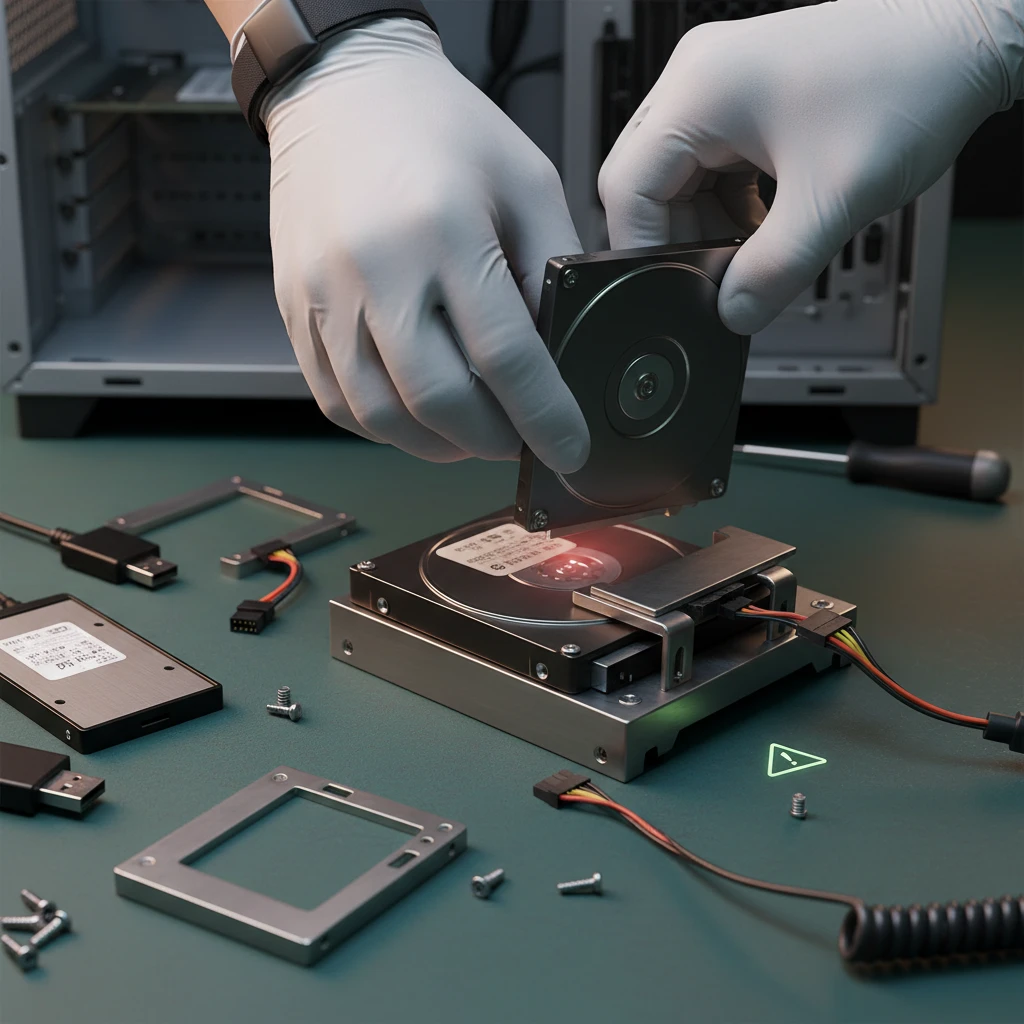
Quer saber se dá para trocar um HD de laptop por um de desktop ou o contrário? A resposta curta é: depende do fator físico, elétrico e do protocolo. Aqui eu explico de forma prática o que precisa checar. O objetivo é segurança e economia. Sempre verifique pinos, tensões e limitações físicas antes de ligar o dispositivo.
Interfaces SATA: semelhanças e diferenças entre 3.5″ e 2.5″
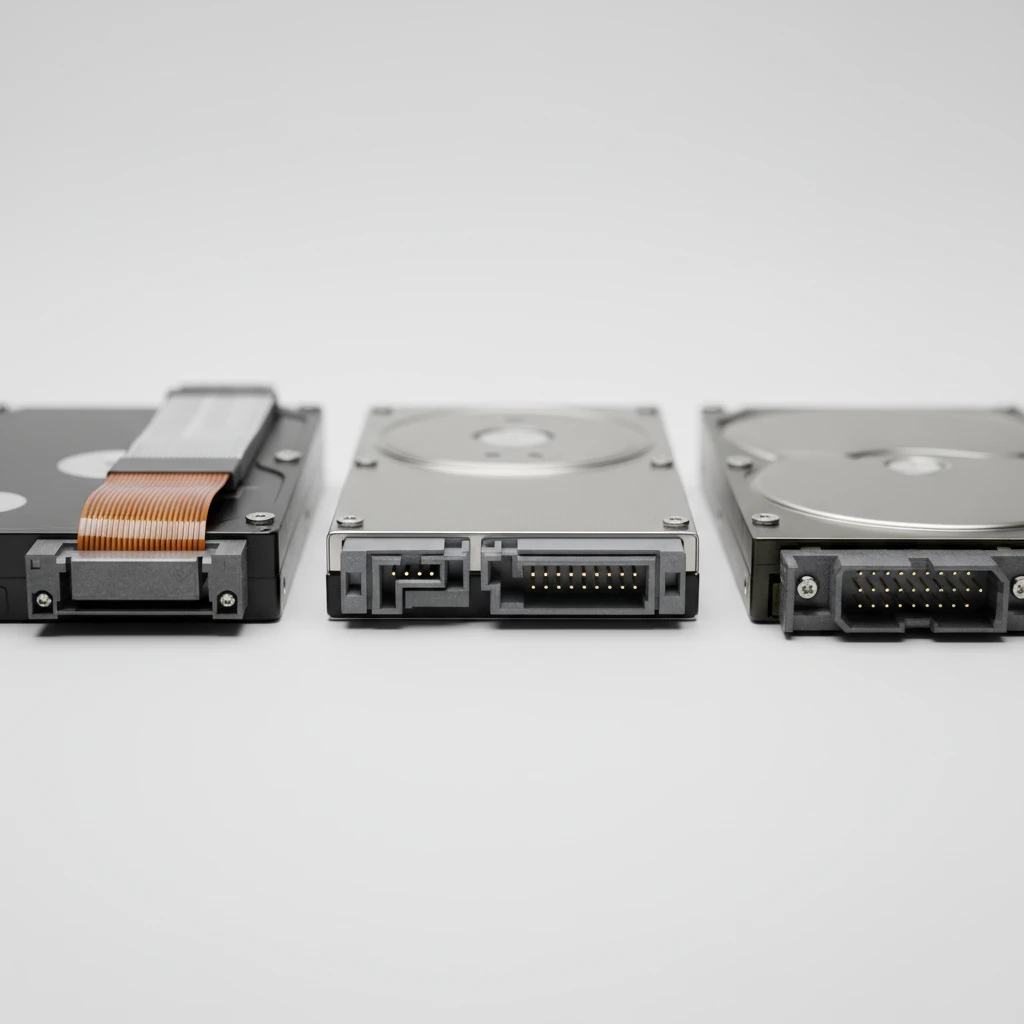
Tanto o HD 3.5″ quanto o 2.5″ usam o mesmo padrão de sinal SATA para dados. O conector de dados é idêntico. A organização dos pinos segue a especificação oficial do setor. Para detalhes técnicos do pinout e limites elétricos, consulte a documentação da SATA-IO.
A principal diferença é o formato e o consumo. Drives 3.5″ costumam exigir mais corrente. SSDs 2.5″ têm consumo menor e resposta bem mais rápida. Em termos de compatibilidade lógica, trocar entre tamanhos é simples se o slot aceitar o conector SATA.
Diferenças na alimentação elétrica (12V vs 5V)
Fique atento: o conector de alimentação SATA entrega 3 tensões (3.3V opcional, 5V e 12V). Drives de 3.5″ normalmente exigem 12V para o motor. Drives 2.5″ e SSDs quase sempre usam 5V. Ligar um 3.5″ sem 12V disponível não funcionará e pode danificar a unidade.
Antes de adaptar cabos ou fontes, confirme conformidade elétrica do equipamento. Verifique certificações do fornecedor conforme normas IEC, por exemplo a IEC 62368-1, para reduzir riscos de choque ou falha por alimentação inadequada.
Como usar HD de notebook em desktop (adaptadores e cases)
Usar um HD ou SSD 2.5″ em um desktop é simples. Você tem três opções práticas:
- Conectar direto em uma baia 2.5″ interna, se existir.
- Usar um bracket ou gaveta de 3.5″ para 2.5″.
- Usar um adaptador SATA-USB externo ou um case para discos móveis.
Escolha o adaptador adequado ao tipo de unidade (HDD vs SSD) e confirme suporte a velocidades SATA (I/II/III). Em ambientes formais de compra, siga requisitos da Portaria Interministerial quando aplicável.
Instalação física: fixando HD 2.5 em baia 3.5 (Brackets e Gavetas)
Brackets e gavetas convertem o espaço físico e fixam o drive com segurança. Use parafusos corretos e apoios de borracha quando disponíveis. Uma fixação frágil aumenta vibração e ruído. Em servidores, prefira módulos hot-swap compatíveis com o chassi.
Ao instalar, alinhe o conector SATA e a alimentação. Não force o encaixe. Se houver sinais de interferência mecânica, revise a montagem antes de ligar. Isso evita falhas mecânicas e perda de dados.
É possível usar HD de PC em notebook? Limitações físicas
Colocar um HD 3.5″ dentro de um notebook é inviável por tamanho e consumo. Para usar um disco de desktop com laptop, opte por um case USB externo. Note limitações:
- Velocidade pode cair pelo limite da interface USB.
- Desempenho e consumo dependem da fonte USB/externa.
- Problemas térmicos: gabinetes fechados exigem ventilação.
Além disso, firmware e perfil de energia podem diferir entre drives. Em setups críticos, prefira soluções internas compatíveis ou NAS com redundância em vez de ligar unidades não certificadas diretamente.
Resumo prático: trocas simples entre 2.5″ e 3.5″ são possíveis com adaptadores corretos, mas sempre verifique pinos, tensões e certificações antes de conectar. Consulte a SATA-IO para pinout e a IEC para segurança elétrica. Em compras públicas, siga a Portaria quando aplicável. Esses passos reduzem risco e preservam economia e segurança.